
QUY TRÌNH THÀNH LẬP HỘ KINH DOANH TRÊN MÔI TRƯỜNG ĐIỆN TỬ
1. Tạo hồ sơ đăng ký hộ kinh doanh
1.1. Tổng quan quy trình đăng ký hộ kinh doanh
1.2. Các bước tạo hồ sơ đăng ký thành lập hộ kinh doanh trực tuyến
| Bước 1 | Đăng nhập |
| Bước 2 | Chọn loại đăng ký trực tuyến |
| Bước 3 | Đăng ký thành lập hộ kinh doanh |
| Bước 4 | Xác nhận thông tin đăng ký |
Bước 1: Đăng nhập
- Nhập địa chỉ https://hokinhdoanh.dkkd.gov.vn trên thanh trình duyệt web.
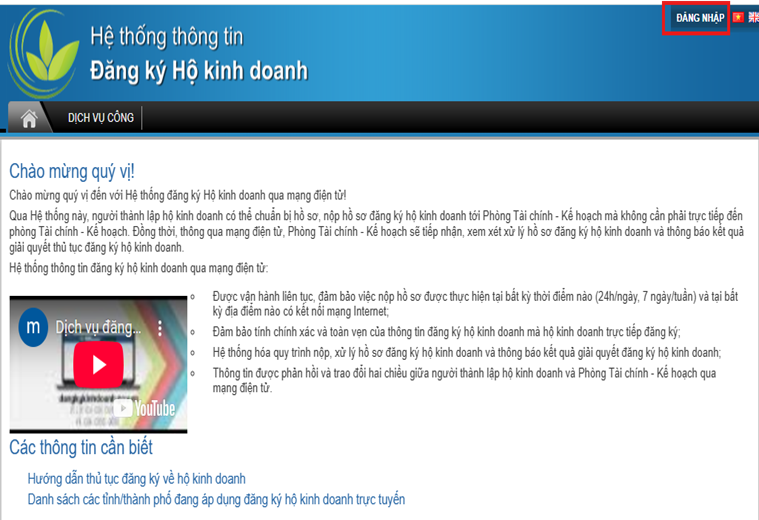
Hình 1. Màn hình đăng nhập
- Tại cửa sổ đăng nhập, nhấn [Tài khoản Định danh điện tử cấp bởi Bộ Công an dành cho công dân].
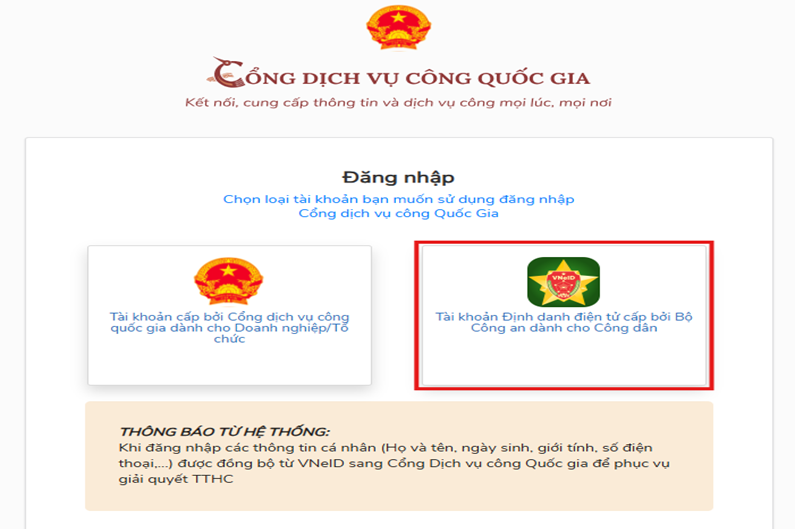
Hình 2. Màn hình chọn loại tài khoản sử dụng đăng nhập
- Sau khi đăng nhập thành công → Nhấn “Đăng ký hộ kinh doanh” để đăng ký thành lập hộ kinh doanh.
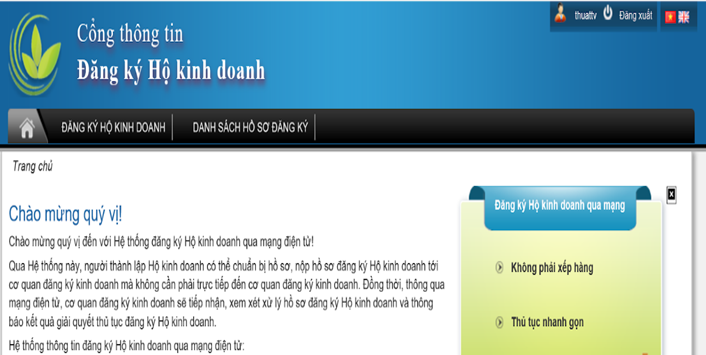
Hình 3. Màn hình sau khi đăng nhập thành công
Bước 2: Chọn loại đăng ký trực tuyến
- Chọn hình thức đăng ký: Thành lập mới hộ kinh doanh;
- Nhấn nút [Tiếp theo] để tiếp tục đăng ký hoặc [Trở về] để quay lại màn hình trước.
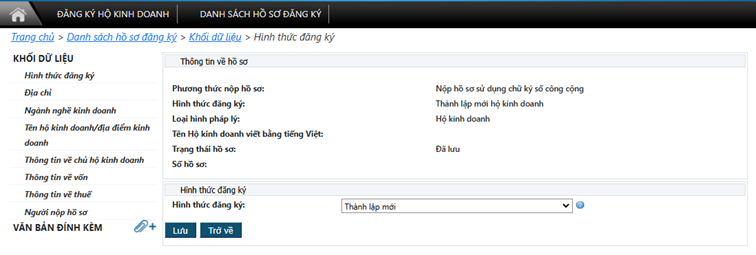
Hình 4. Màn hình chọn loại đăng ký trực tuyến
Bước 3: Đăng ký hộ kinh doanh
- Nhấn nút [Tiếp theo] để tiếp tục đăng ký hoặc [Trở về] để quay lại màn hình trước.
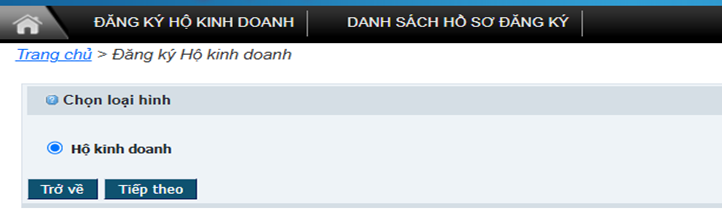
Hình 5. Màn hình tìm kiếm loại hình hộ kinh doanh
Bước 4: Xác nhận thông tin đăng ký
- Màn hình sẽ hiển thị những thông tin người sử dụng đã đăng ký;
- Nhấn nút [Bắt đầu] để tiếp tục đăng ký hoặc [Trở về] để quay lại màn hình trước → Trạng thái của hồ sơ chuyển thành “Đã lưu”.
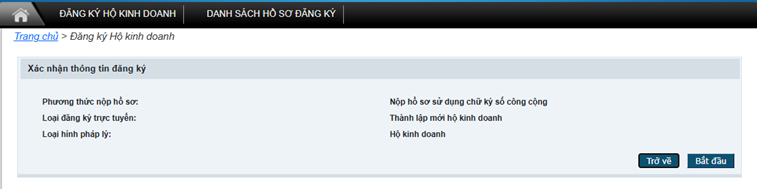
Hình 6. Màn hình xác nhận thông tin đăng ký
2. Kê khai thông tin trong hồ sơ thành lập hộ kinh doanh trên môi trường điện tử
2.1. Nhập các thông tin trong hồ sơ thành lập hộ kinh doanh trên môi trường điện tử
Nhập các thông tin từ hồ sơ bản giấy vào các khối thông tin tương ứng trong từng khối dữ liệu trên màn hình.
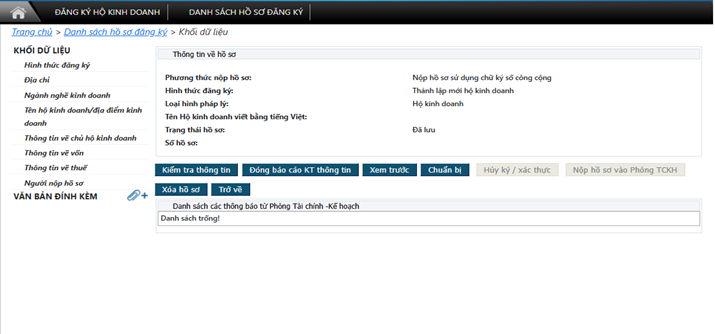
Hình 7. Màn hình các khối dữ liệu
Lưu ý:
- Các khối thông tin trong hồ sơ đăng ký điện tử cần được nhập đầy đủ và chính xác theo Giấy đề nghị của hộ kinh doanh.
- Dấu tích
 trên màn hình chỉ thể hiện thông tin đã được LƯU; KHÔNG thể hiện thông tin đã được nhập đầy đủ, chính xác.
Khối thông tin về “Hình thức đăng ký”:
- Chọn “Đăng ký thành lập mới” →Nhấn nút [Lưu] để lưu thông tin, sau đó nhấn nút [Trở về] để quay lại màn hình trước.
Hình 8. Màn hình khối “Hình thức đăng ký”
Khối thông tin về “Địa chỉ”:
- Nhập thông tin địa chỉ trụ sở chính → Nhấn nút [Lưu] để lưu thông tin, sau đó nhấn nút [Trở về] để quay lại màn hình trước.
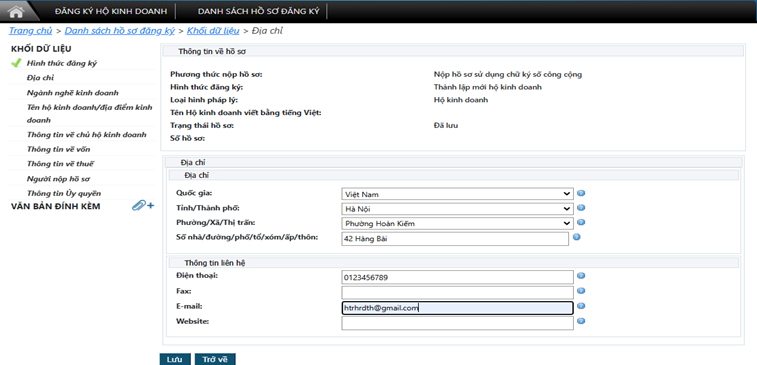
Hình 9. Màn hình khối “Địa chỉ”
Khối thông tin về “Ngành, nghề kinh doanh”:
- Người nộp hồ sơ có thể thêm hoặc xóa ngành nghề trong danh sách nhưng bắt buộc phải có ngành nghề chính.
- Nhấn vào “Cập nhật chính” → Nhấn nút [Lưu] để lưu thông tin hoặc nút [Trở về] để quay lại màn hình trước.
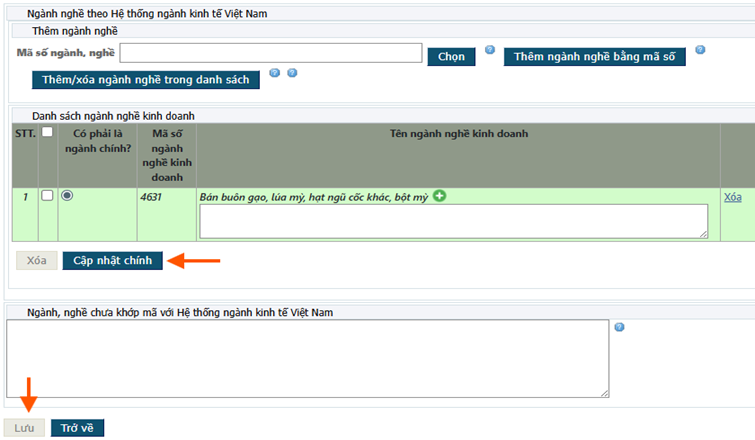
Hình 10. Màn hình khối “ngành nghề kinh doanh”
Khối thông tin về “Tên hộ kinh doanh”:
- Nhập tên hộ kinh doanh → Nhấn nút [Lưu] để lưu thông tin hoặc nút [Trở về] để quay lại màn hình trước.
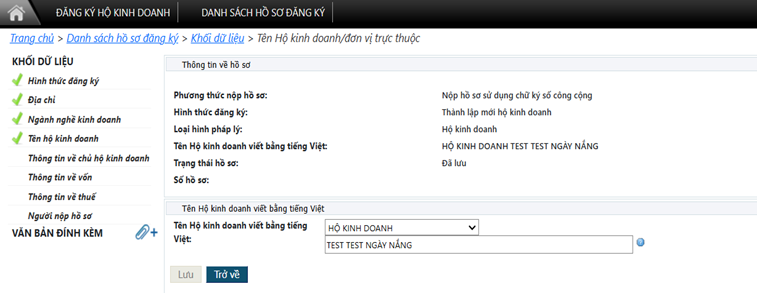
Hình 11. Màn hình khối “Tên hộ kinh doanh”
Khối “Thông tin về chủ hộ kinh doanh”:
- Nhập thông tin chủ hộ kinh doanh gồm: họ tên, giới tính, ngày sinh và số giấy tờ pháp lý của cá nhân → Nhấn [Đối chiếu với CSDLQG về dân cư] →Sau khi thông tin cá nhân khớp với CSDLQG về dân cư, nhấn [Sửa đổi dữ liệu] nhập các thông tin còn lại→ Nhấn nút [Lưu] để lưu thông tin hoặc nút [Trở về] để quay lại màn hình trước đó.
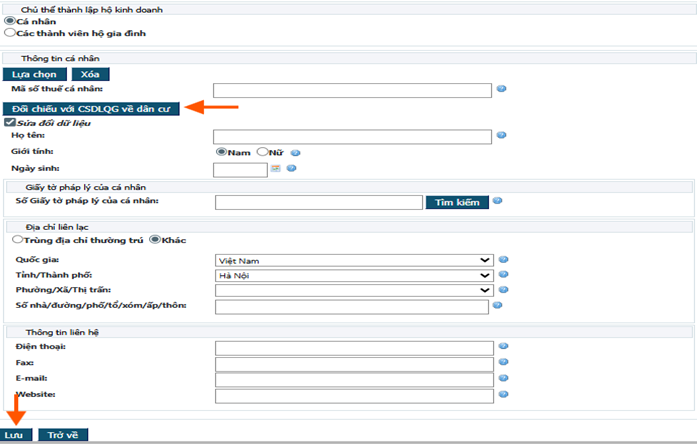
Hình 12. Màn hình khối “Thông tin về chủ hộ kinh doanh”
Khối “Thông tin về vốn”:
- Nhập thông tin vốn → Nhấn [Lưu] sau đó nhấn [Trở về] để lưu thông tin.
Hình 13. Màn hình “Thông tin vốn”
Khối “thông tin về thuế”:
- Nhập các thông tin từ hồ sơ đăng ký → Nhấn [Lưu] sau đó nhấn [Trở về] để lưu thông tin.
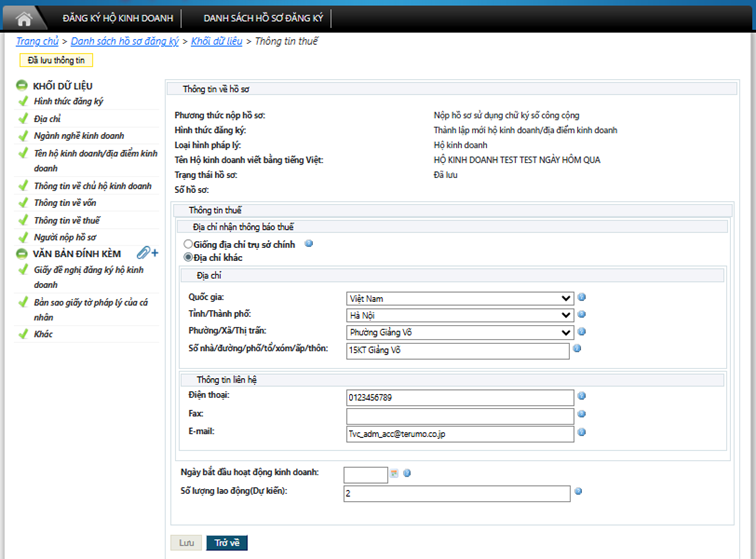
Hình 14. Màn hình khối “Thông tin thuế”
Khối thông tin “Người nộp hồ sơ”:
- Đối với khối thông tin “Người nộp hồ sơ”: Nếu chọn vai trò người nộp hồ sơ là “Người có thẩm quyền ký Giấy đề nghị đăng ký hộ kinh doanh”, người dùng cần nhập thông tin Người có thẩm quyền ký Giấy đề nghị tại mục này.
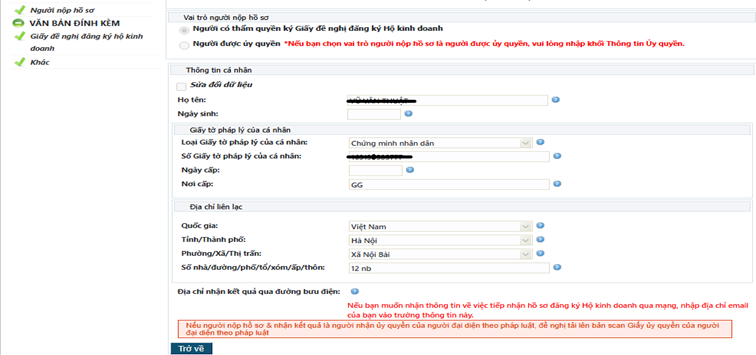
Hình 15. Màn hình hiển thị khối thông tin “Người nộp hồ sơ”
- Đối với khối thông tin “Người nộp hồ sơ”: Nếu chọn vai trò người nộp hồ sơ là “Người được ủy quyền”, người dùng nhấn [Sao chép thông tin đăng ký tài khoản] tiếp đến kê khai các thông tin khác và nhấn [Lưu] sau đó nhấn [Trở về] để lưu thông tin.
Hình 16. Khối thông tin Ủy quyền
2.2. Tải văn bản điện tử của bộ hồ sơ thành lập hộ kinh doanh trên môi trường điện tử
- Khi nộp hồ sơ đăng ký trực tuyến, người sử dụng cần tải lên đầy đủ các giấy tờ theo quy định về thành phần hồ sơ (giống như hồ sơ bản giấy).
2.2.1. Yêu cầu đối với tài liệu đính kèm là văn bản điện tử
- Được tạo trực tuyến hoặc được quét (scan) từ văn bản giấy.
- Có định dạng “.pdf”.
- Thể hiện chính xác, toàn vẹn nội dung của văn bản giấy (đã được ký tên theo quy định).
- Tên văn bản điện tử phải được đặt tương ứng với tên loại giấy tờ trong hồ sơ bằng bản giấy.
- Có dung lượng không quá 15Mb.
2.2.2. Cách tải tài liệu đính kèm
- Nhấn chọn vào tài liệu đính kèm và tiến hành tải các tài liệu theo các mục tương ứng.
- Sau khi tải lên tài liệu đính kèm, người sử dụng nhấn vào mục “Loại tài liệu đính kèm” và lựa chọn trong các loại tài liệu có sẵn.
- Hệ thống chấp nhận cả 2 loại tài liệu đính kèm:
- Tài liệu đính kèm thông thường được quét (scan) văn bản giấy theo chế độ màu (có đủ chữ ký theo yêu cầu);
- Tài liệu đính kèm có đầy đủ chữ ký số theo quy định dưới dạng bản điện tử.
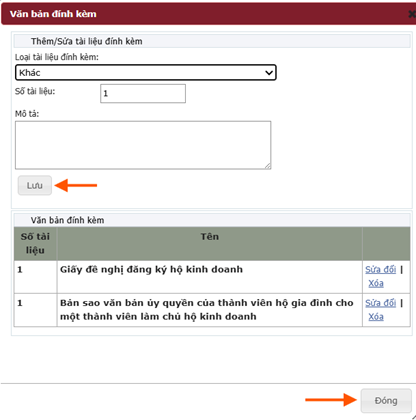
Hình 17. Màn hình thêm/sửa tài liệu
Hình 18. Màn hình tải các tài liệu đính kèm
3. Kiểm tra thông tin hồ sơ
- Nhấn nút [Kiểm tra thông tin] để kiểm tra xem các thông tin cần nhập đã đầy đủ và đúng theo yêu cầu hay chưa;
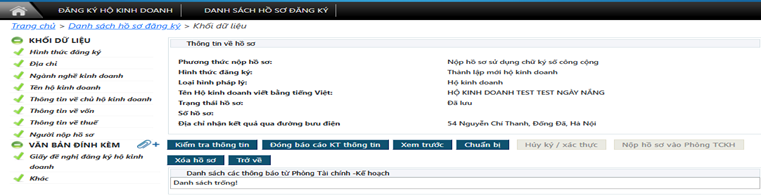
Hình 19. Màn hình hiển thị các nút chức năng xử lý hồ sơ
- Hệ thống sẽ hiển thị các cảnh báo lỗi nếu thông tin đã nhập chưa đầy đủ hoặc chưa chính xác;
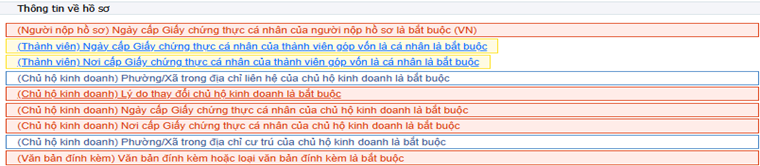
Hình 20. Màn hình hiển thị cảnh báo lỗi
- Trong trường hợp có cảnh báo lỗi: tích vào dòng cảnh báo lỗi → Hệ thống sẽ tự động chuyển đến màn hình có trường thông tin bị lỗi;
- Sau khi sửa lỗi, nhấn nút [Đóng báo cáo KT thông tin] để đóng các cảnh báo lỗi.
- Nhấn nút [Kiểm tra thông tin] để kiểm tra lại thông tin hồ sơ:
- Nếu không còn cảnh báo lỗi, thực hiện tiếp các bước tiếp theo.
- Nếu còn cảnh báo lỗi, thực hiện lại các bước trên.
- Nhấn nút [Xem trước] để kiểm tra thông tin hộ kinh doanh đã nhập.
4. Chuẩn bị và ký xác thực hồ sơ thành lập hộ kinh doanh trên môi trường điện tử
4.1. Chuẩn bị hồ sơ
- Sau khi điền đầy đủ thông tin của hồ sơ, nhấn nút [Chuẩn bị]; nếu hồ sơ vẫn còn thiếu thông tin theo quy định, Hệ thống sẽ hiển thị cảnh báo đỏ. Người nộp hồ sơ phải chỉnh sửa và chuẩn bị lại hồ sơ.
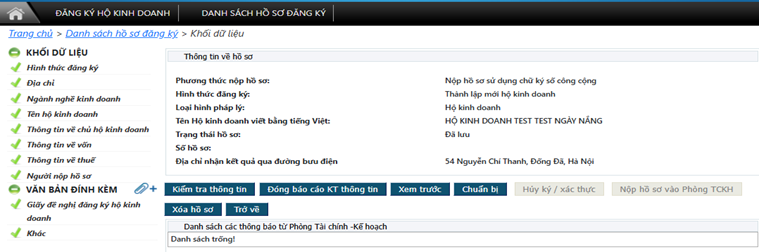
Hình 21. Màn hình chuẩn bị nộp hồ sơ
- Hệ thống cho chọn cơ quan đăng ký kinh doanh để xử lý hồ sơ căn cứ phường/xã của địa chỉ trụ sở chính hộ kinh doanh đã nhập tại bước nhập thông tin.
- Nếu hồ sơ đã đầy đủ thông tin theo quy định, nhấn nút [Xác nhận] để hoàn thành bước chuẩn bị hồ sơ.
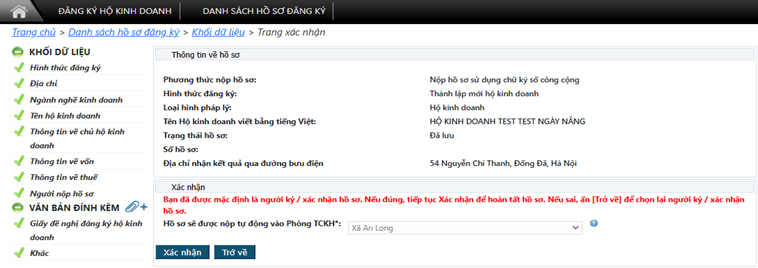
Hình 22. Màn hình cơ quan đăng ký kinh doanh tiếp nhận hồ sơ
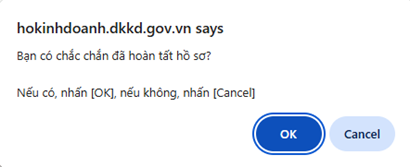
Hình 23. Màn hình thông tin xác nhận
- Hệ thống tạo mã số tham chiếu của hồ sơ có dạng như sau: OH-xxxxxxx/xx, ví dụ: OH-0000343/24. Hồ sơ được chuyển sang trạng thái “Đã chuẩn bị” và không thể chỉnh sửa được thông tin.
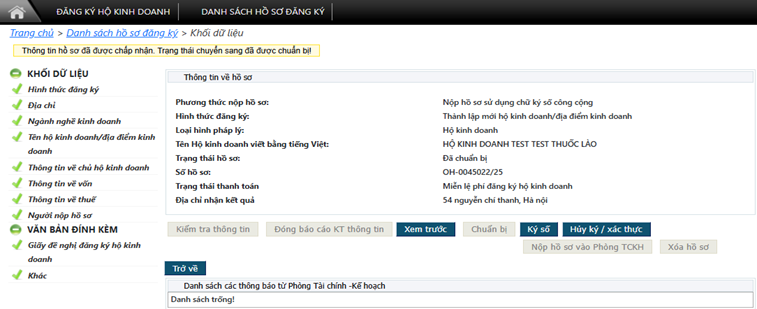
Hình 24. Màn hình hồ sơ đã được chuẩn bị
4.2. Ký số hồ sơ
- Bước 1: Tải App VNPT SmartCa hoặc App VNeID trên di động để đăng ký chứng thư số và sử dụng ký số miễn phí. Sau khi chứng thư số ở tình trạng “Đang hoạt động”, người dùng thực hiện ký số hồ sơ qua mạng điện tử.
- Bước 2: Mở Ứng dụng đăng ký hộ kinh doanh, chọn hồ sơ cần ký và thực hiện các bước sau:
- Nhấn nút [Ký số];
- Chọn nhà cung cấp;
- Chọn chứng thư số;
- Ấn nút [Thực hiện ký].
Hình 25. Màn hình thực hiện ký số bằng chứng thư số
- Bước 3: Mở App VNPT SmartCa và ấn nút Ký số.
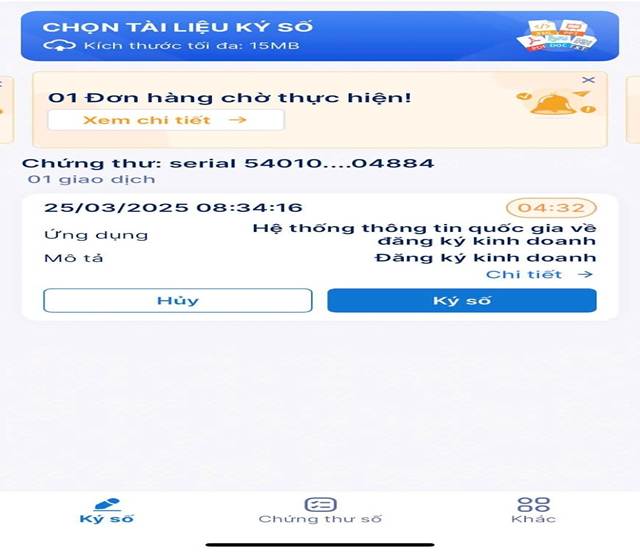
Hình 26. Màn hình xác nhận Ký số tại App VNPT SmartCa
Lưu ý: Thời gian chạy trong quá trình thực hiện ký là để người sử dụng xác nhận ký số trên App VNPT SmartCa, người sử dụng phải xác nhận trên App thì mới hoàn thành bước ký số.
- Khi hồ sơ đã có đầy đủ chữ ký, trạng thái hồ sơ sẽ chuyển thành “Đã ký”. Nếu phát hiện sai sót trong việc gán tên người ký hồ sơ, người nộp hồ sơ có thể thay đổi thông tin về người ký, nhấn nút [Hủy ký/xác thực] và thực hiện lại bước ký hồ sơ.
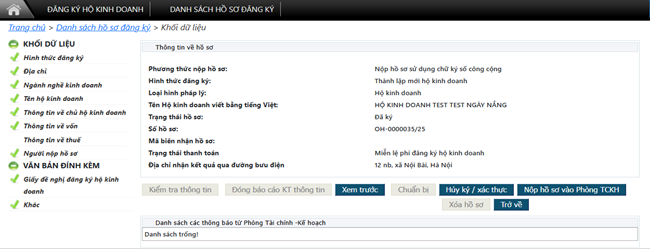
Hình 27. Màn hình Hủy ký/xác thực
5. Nộp hồ sơ
- Sau khi ký hồ sơ, nhấn nút [Nộp hồ sơ].
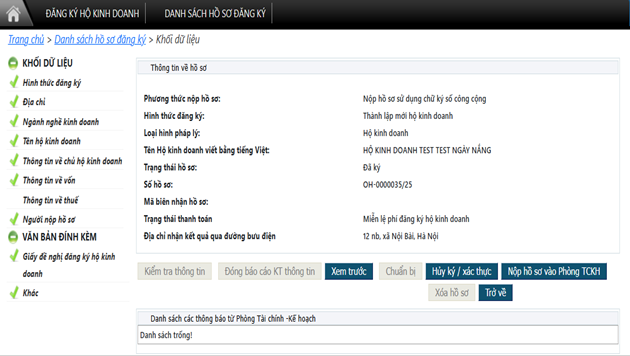
Hình 28. Màn hình hiển thị nút Nộp hồ sơ
Hoàn tất quá trình nhập và nộp hồ sơ trên môi trường điện tử
- Sau khi người nộp hồ sơ/người đăng ký hoàn thành việc nộp hồ sơ thành lập hộ kinh doanh, hồ sơ được chuyển sang trạng thái “Đang nộp” và được tự động tiếp nhận trên Hệ thống thông tin về đăng ký hộ kinh doanh và chuyển về tài khoản của cơ quan tiếp nhận hồ sơ tương ứng phục vụ cho việc xử lý hồ sơ. Hồ sơ sẽ chuyển sang trạng thái “Đã gửi đi” nếu được tiếp nhận thành công trên Hệ thống thông tin về đăng ký hộ kinh doanh.
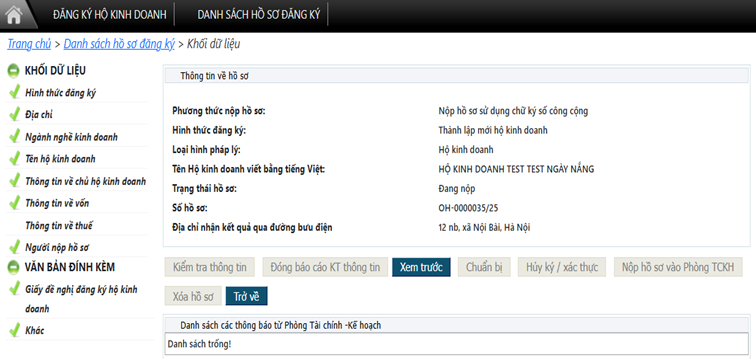
Hình 29. Màn hình hiển thị trạng thái hồ sơ “Đang nộp”
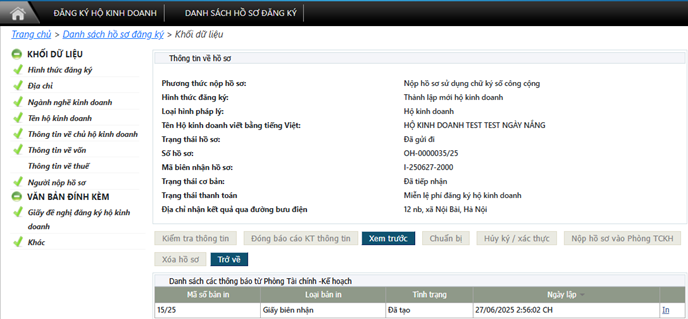
Hình 30. Màn hình trạng thái của hồ sơ sau khi nộp hồ sơ hoàn tất
- Khi hồ sơ đã được nộp thành công, Hệ thống hiển thị bản in trên tài khoản của người nộp hồ sơ/người đăng ký.
- Tại mục Danh sách các thông báo từ Phòng Kinh tế sẽ có Giấy biên nhận → Nhấn nút [In] để xem và in Giấy biên nhận.
6. Theo dõi tình trạng xử lý hồ sơ
- Sau khi hồ sơ được lưu tại Ứng dụng đăng ký hộ kinh doanh trên môi trường điện tử, người nộp hồ sơ có thể tìm kiếm hồ sơ tại bất kỳ thời điểm nào.
- Người nộp hồ sơ đăng nhập vào tài khoản, chọn “Danh sách hồ sơ đăng ký” → Tìm kiếm hồ sơ theo các tiêu chí có sẵn như hình thức đăng ký hoặc tên hộ kinh doanh hoặc số hồ sơ OH (chỉ cần nhập 1 tiêu chí tìm kiếm).
- Tại Danh sách hồ sơ, người sử dụng có thể nhìn thấy tình trạng xử lý bộ hồ sơ đã đăng ký.
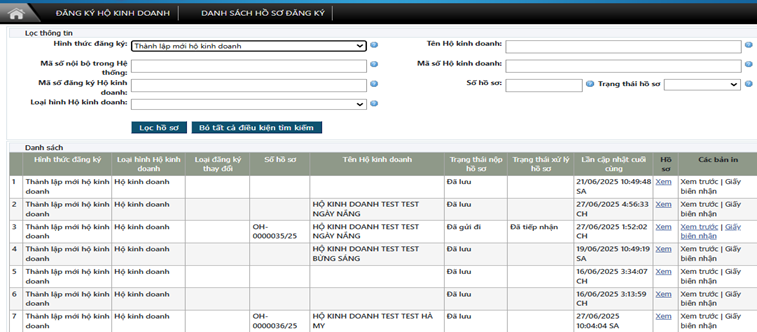
Hình 31. Danh sách hồ sơ đăng ký trên môi trường điện tử
Các giấy tờ nhận được khi đăng ký thành lập hộ kinh doanh
trên môi trường điện tử
Người nộp hồ sơ có thể xem các văn bản liên quan đến hồ sơ (Giấy biên nhận hồ sơ nộp trên môi trường điện tử; Thông báo yêu cầu bổ sung hồ sơ (nếu có) …); Thông tin đầy đủ của hồ sơ đã nộp trên môi trường điện tử; trạng thái nộp hồ sơ; trạng thái xử lý hồ sơ tương ứng với từng hồ sơ trong Danh sách hồ sơ đăng ký.
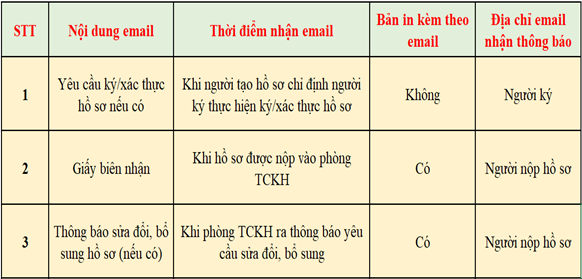
Hình 32. Danh sách các giấy tờ nhận được khi đăng ký trên môi trường điện tử
7. Sửa đổi, bổ sung hồ sơ trong trường hợp hồ sơ cần sửa đổi, bổ sung
- Sau khi hồ sơ đã được nộp trực tuyến, cơ quan đăng ký kinh doanh xem xét để xử lý hồ sơ do hộ kinh doanh nộp. Trong trường hợp, cơ quan đăng ký kinh doanh yêu cầu hộ kinh doanh sửa đổi, bổ sung hồ sơ, người nộp hồ sơ sẽ nhận được thư điện tử (Email) thông báo tại địa chỉ email đã nhập trong khối thông tin Người nộp hồ sơ.
- Khi đăng nhập vào tài khoản của mình, người nộp hồ sơ/người đăng ký có thể xem Thông báo yêu cầu bổ sung thông tin của cơ quan đăng ký kinh doanh đối với hồ sơ đó.

Hình 33. Màn hình in Thông báo yêu cầu bổ sung hồ sơ
Các bước nộp hồ sơ sửa đổi, bổ sung:
- Để bổ sung hồ sơ, tại màn hình mục Danh sách hồ sơ đăng ký, nhập 1 tiêu chí tìm kiếm (ví dụ hình thức đăng ký chọn thành lập mới hoặc đăng ký thay đổi) và nhấn Lọc hồ sơ, sau đó nhấn Xem hồ sơ để truy cập vào hồ sơ đã nhập. Sau đó, bổ sung hồ sơ và tiếp tục thao tác nộp lại (Chuẩn bị –> xác nhận nộp –> Ký số 🡪 Nộp hồ sơ đến Phòng Kinh tế). Khi hồ sơ ở trạng thái Đã tiếp nhận thì hồ sơ đã được nộp bổ sung đến Phòng Kinh tế thành công.
- Hồ sơ sửa đổi bổ sung không phải thanh toán lệ phí đăng ký thành lập hộ kinh doanh, do đó người nộp hồ sơ không phải thực hiện bước thanh toán. Hồ sơ sẽ được tự động tiếp nhận vào Hệ thống thông tin về đăng ký hộ kinh doanh sau khi hồ sơ được ký/xác thực.
Hình 34. Các bước nộp hồ sơ sửa đổi, bổ sung
8. Nhận kết quả
Hộ kinh doanh đến cơ quan đăng ký kinh doanh (theo lịch hẹn trong Giấy biên nhận) để nhận kết quả hoặc nhận kết quả qua dịch vụ bưu chính công ích.
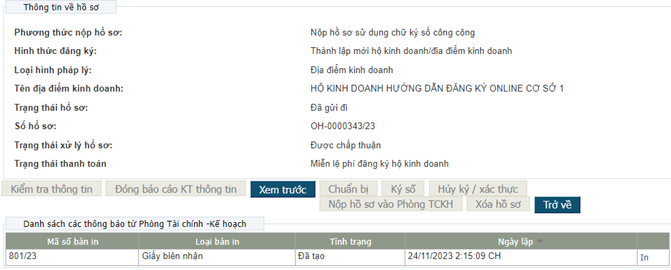
Hình 35. Màn hình đăng ký thành lập hộ kinh doanh thành công
Gặp vấn đề vướng mắc về kỹ thuật trong quá trình đăng ký thành lập hộ kinh doanh, người dùng trên Cổng thông tin có thể liên hệ với bộ phận hỗ trợ qua số 0924.28.82.82 để được hỗ trợ.