Trong thời đại chuyển đổi số, việc sử dụng chữ ký số để ký trên văn bản điện tử, đặc biệt là file PDF, đã trở nên quen thuộc với doanh nghiệp và cá nhân. Tuy nhiên, không phải ai cũng nắm rõ cách thao tác. Bài viết sau, Sài Gòn O2O sẽ hướng dẫn chi tiết từng bước giúp bạn dễ dàng ký số trên file PDF nhanh chóng, an toàn và đúng pháp luật.
1. Chuẩn bị trước khi ký số trên file PDF
Để ký chữ ký số trên file PDF, bạn cần:
- USB Token hoặc chữ ký số HSM đang còn hiệu lực.
- Phần mềm đọc file PDF (thông dụng nhất là Adobe Acrobat Reader).
- Máy tính cài đặt đầy đủ driver và phần mềm quản lý chữ ký số từ nhà cung cấp.
2. Các bước ký chữ ký số trên file PDF bằng Adobe Acrobat Reader
Bước 1: Mở file PDF
- Mở văn bản PDF cần ký bằng phần mềm Adobe Acrobat Reader.
Bước 2: Chọn công cụ ký
- Trên thanh công cụ, vào menu Tools (Công cụ) → chọn Certificates (Chứng chỉ).
Bước 3: Tiến hành ký
- Chọn Digitally Sign (Ký số) → dùng chuột vẽ vùng ký trên tài liệu PDF.
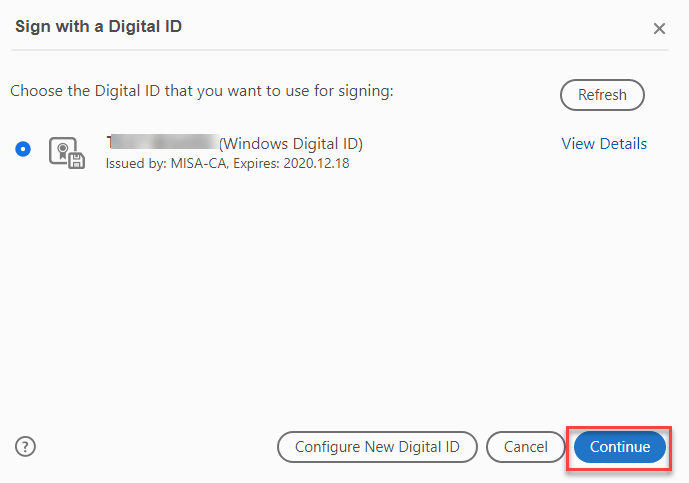
- Hệ thống sẽ hiển thị danh sách chứng thư số đang có trong USB Token/HSM.
Bước 4: Xác nhận và hoàn tất
- Chọn chứng thư số hợp lệ → nhập mã PIN của USB Token.
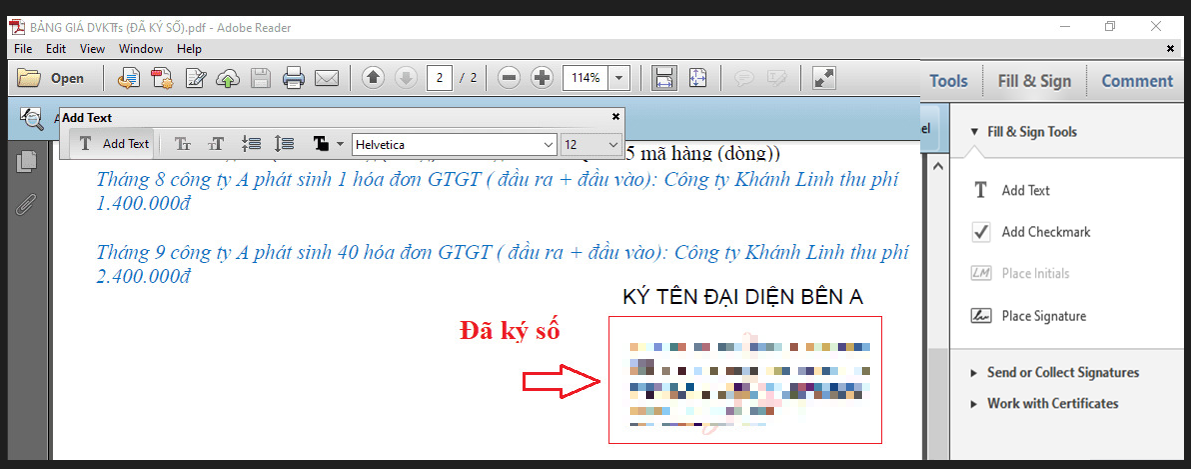
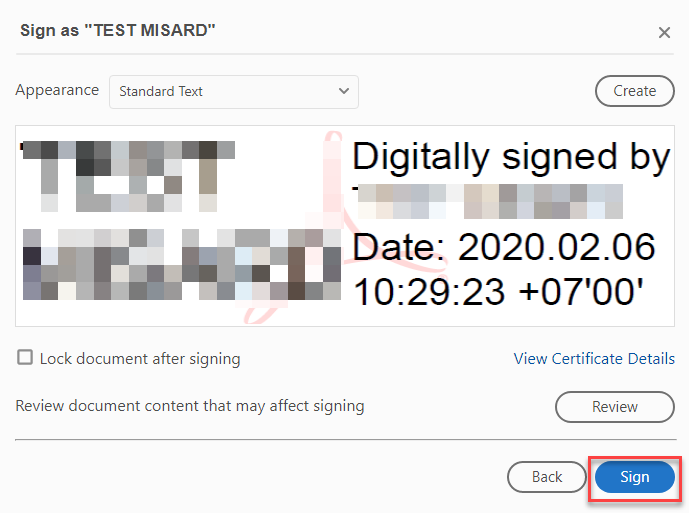
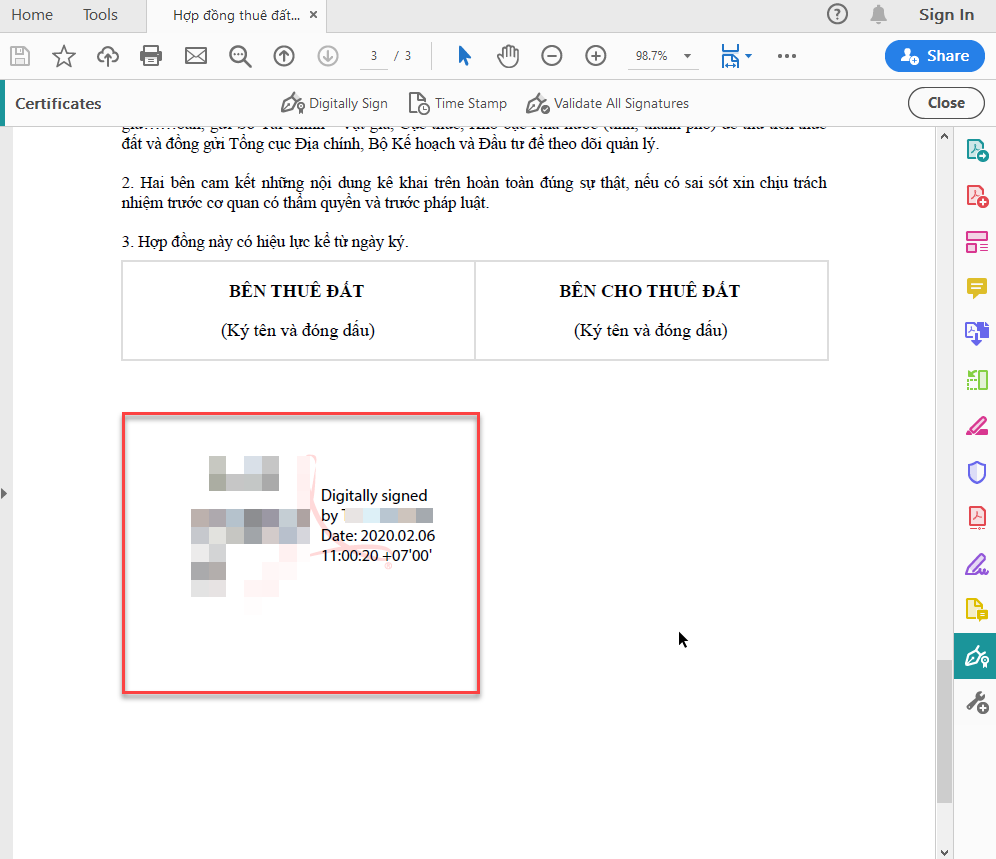
- Nhấn Sign để hoàn tất. File PDF sẽ được lưu lại với chữ ký số hợp lệ hiển thị trên văn bản.
3. Lợi ích khi ký số trên file PDF
- Hợp pháp: Chữ ký số có giá trị pháp lý tương đương chữ ký tay.
- Tiện lợi: Không cần in ấn, ký tay, scan lại.
- An toàn: Đảm bảo tính toàn vẹn dữ liệu, chống sửa đổi.
- Tiết kiệm thời gian và chi phí cho doanh nghiệp.
4. Dịch vụ hỗ trợ tại Sài Gòn O2O
Nếu trong quá trình ký số trên PDF gặp sự cố như: USB Token không nhận, lỗi phần mềm chữ ký số, hay cần gia hạn chứng thư số, hãy liên hệ ngay Sài Gòn O2O. Đội ngũ chuyên nghiệp của chúng tôi sẽ hỗ trợ cài đặt – xử lý sự cố – tư vấn giải pháp chữ ký số USB Token & HSM, giúp doanh nghiệp ký số nhanh chóng và đúng quy định pháp luật.
Hướng dẫn ký chữ ký số trên File PDF nhanh nhất
Cài đặt công cụ hỗ trợ
- Cài đặt và kích hoạt USB Token
- Cài đặt phần mềm Acrobat Reader , Foxit Reader , Adobe Reader ,…
Hiện nay công việc điện tử trên file PDF diễn đàn rất phổ biến đối với các doanh nghiệp sử dụng CKS. Nên để người dùng tự tải xuống phiên bản Acrobat Reader , Foxit Reader , Adobe Reader ,… mới nhất và thực hiện ký tự.
1. Thực hiện ký tự trên file PDF bằng Acrobat Reader
Bước 1: Chọn ký tự tệp
Người dùng truy cập phần mềm, nhấn File/Open. Sau đó chọn tệp cần ký và tiếp tục nhấn Mở.
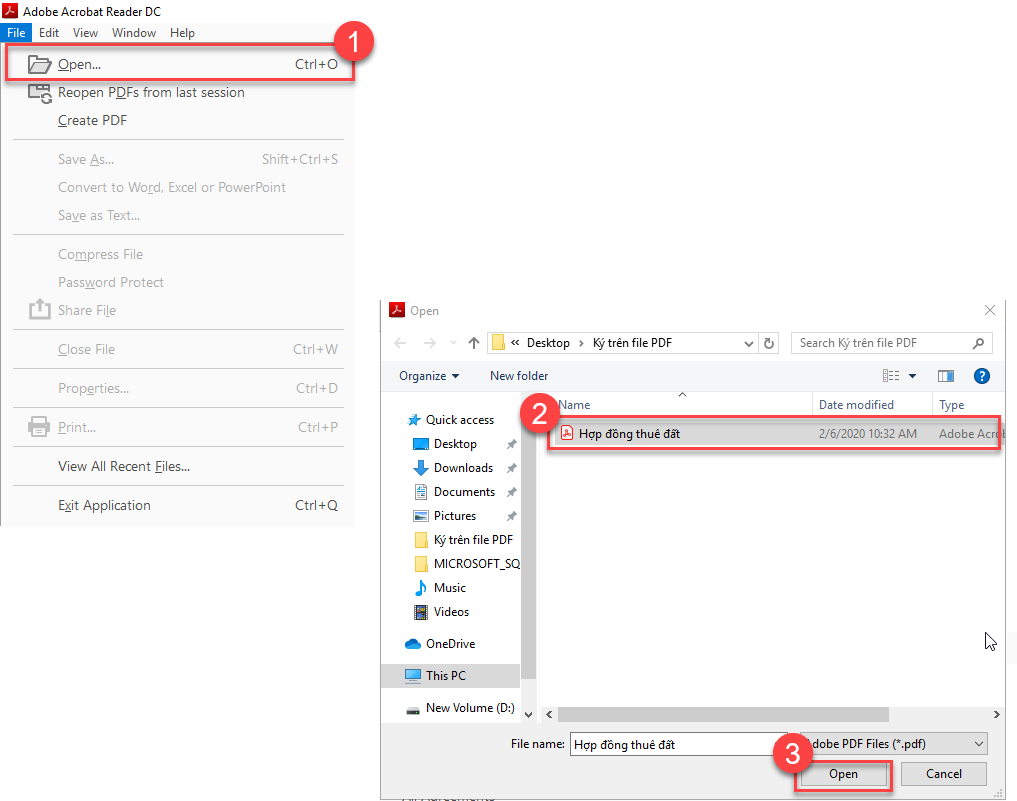
Đối với Acrobat Reader, hệ thống sẽ hiển thị nội dung văn bản cần ký. Nhấn vào Công cụ sau đó nhấn Mở tại các Chứng chỉ.
Bước 2: Chọn nơi ký hiệu trên văn bản
Nhấn Digitally Sign, sau đó nhấn chuột trái để khoanh vùng cần ký.
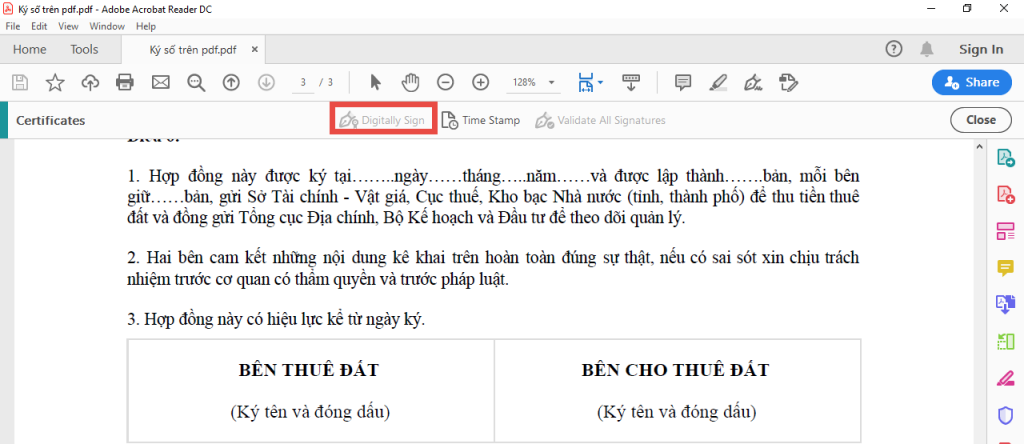
Tiếp theo nhấn Continue
Bước 3: Ký số bằng USB token
Sau khi nhấn Tiếp tục, màn hình sẽ hiển thị chữ số thông tin của khách hàng. Tại đây , nhấn Sign để thực hiện ký hiệu.
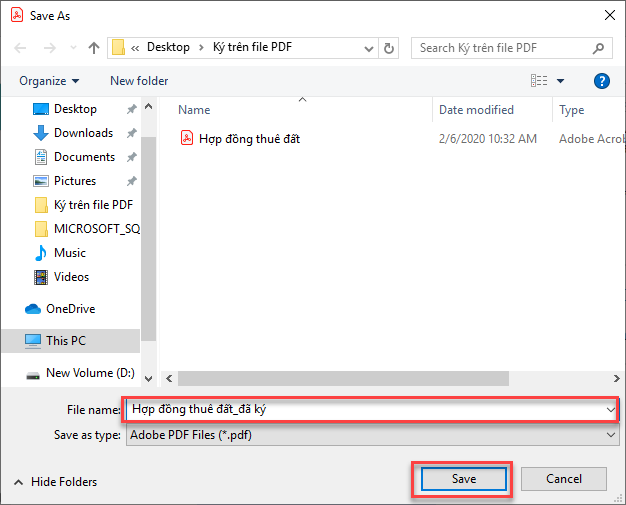
Sau đó chọn Save để lưu file vào máy tính.
Bước 4: Nhập mã pin và ký tự
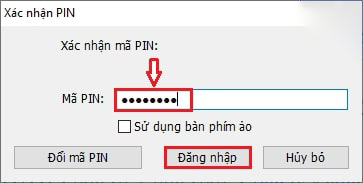
Nhập mã PIN của USB thông báo mã hóa, sau đó đăng nhập
2. Thực hiện ký tự trên file PDF bằng Foxit Reader
Bước 1: Chọn ký tự tệp
Người dùng truy cập phần mềm, nhấn File/Open. Sau đó chọn tệp cần ký và tiếp tục nhấn Mở.
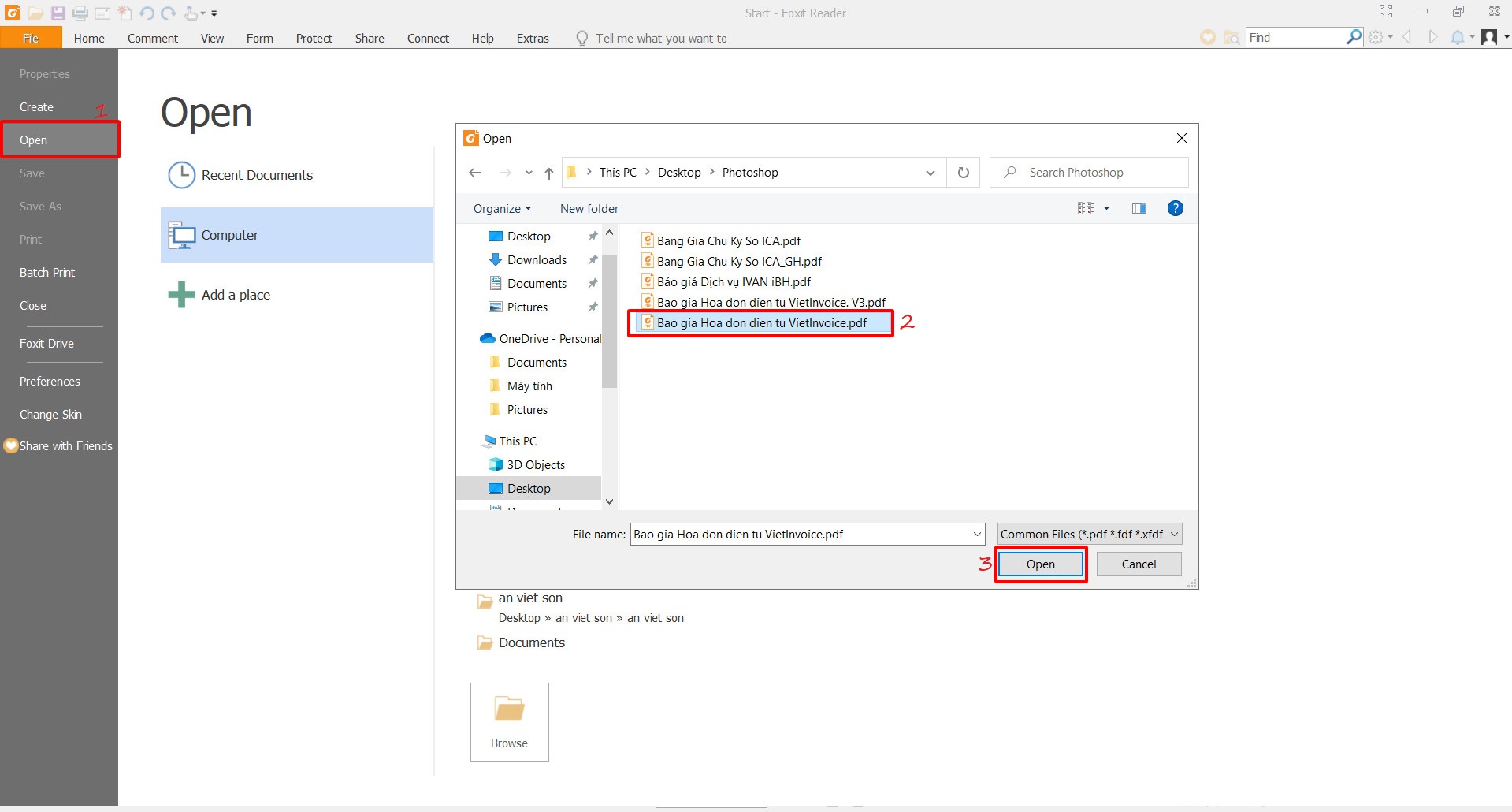
Bước 2: Chọn nơi ký hiệu trên văn bản
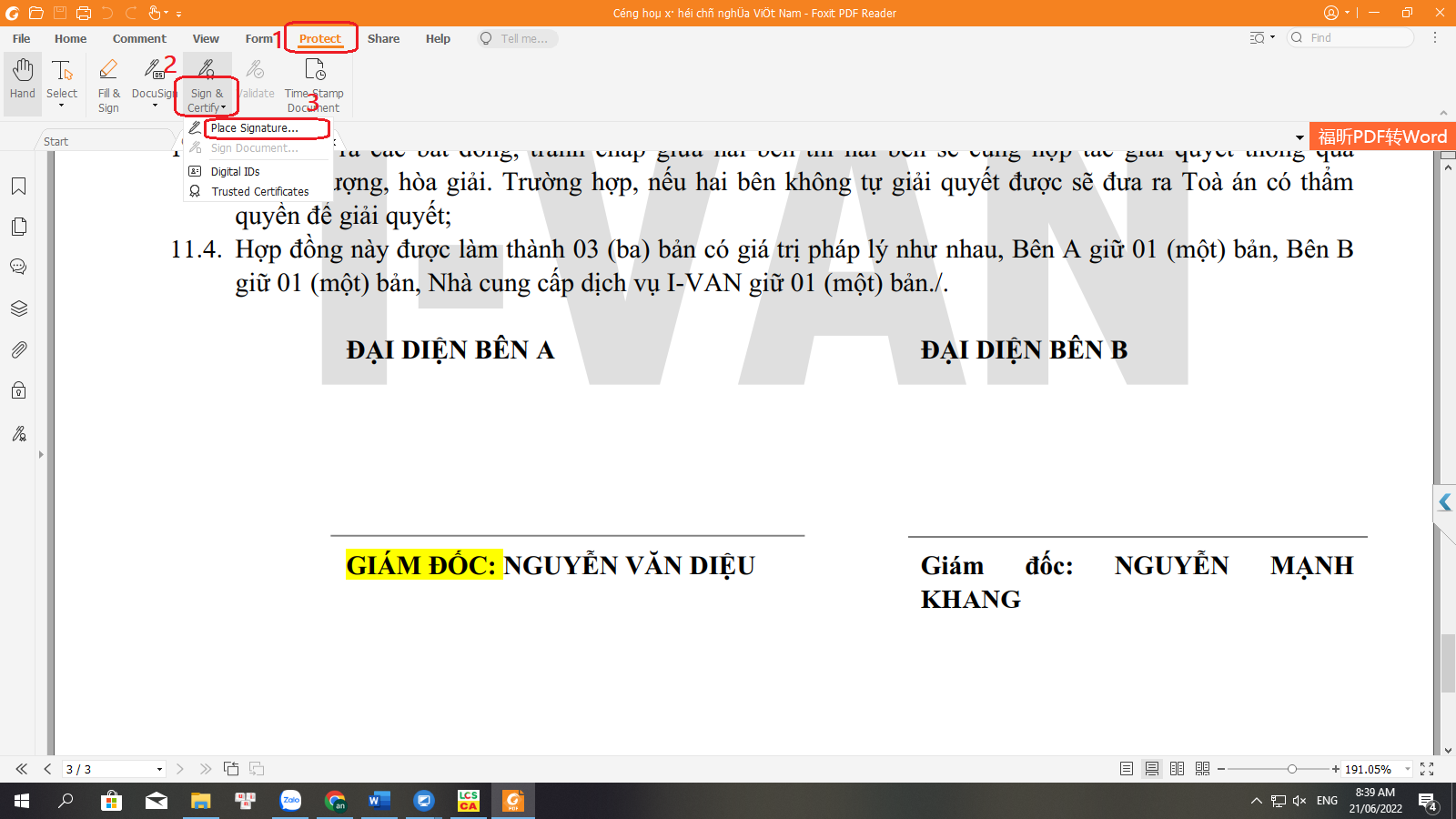
Để ký số trên file pdf, trên thanh công cụ a/c select Bảo vệ → Ký hiệu &xác nhận → Đặt chữ ký
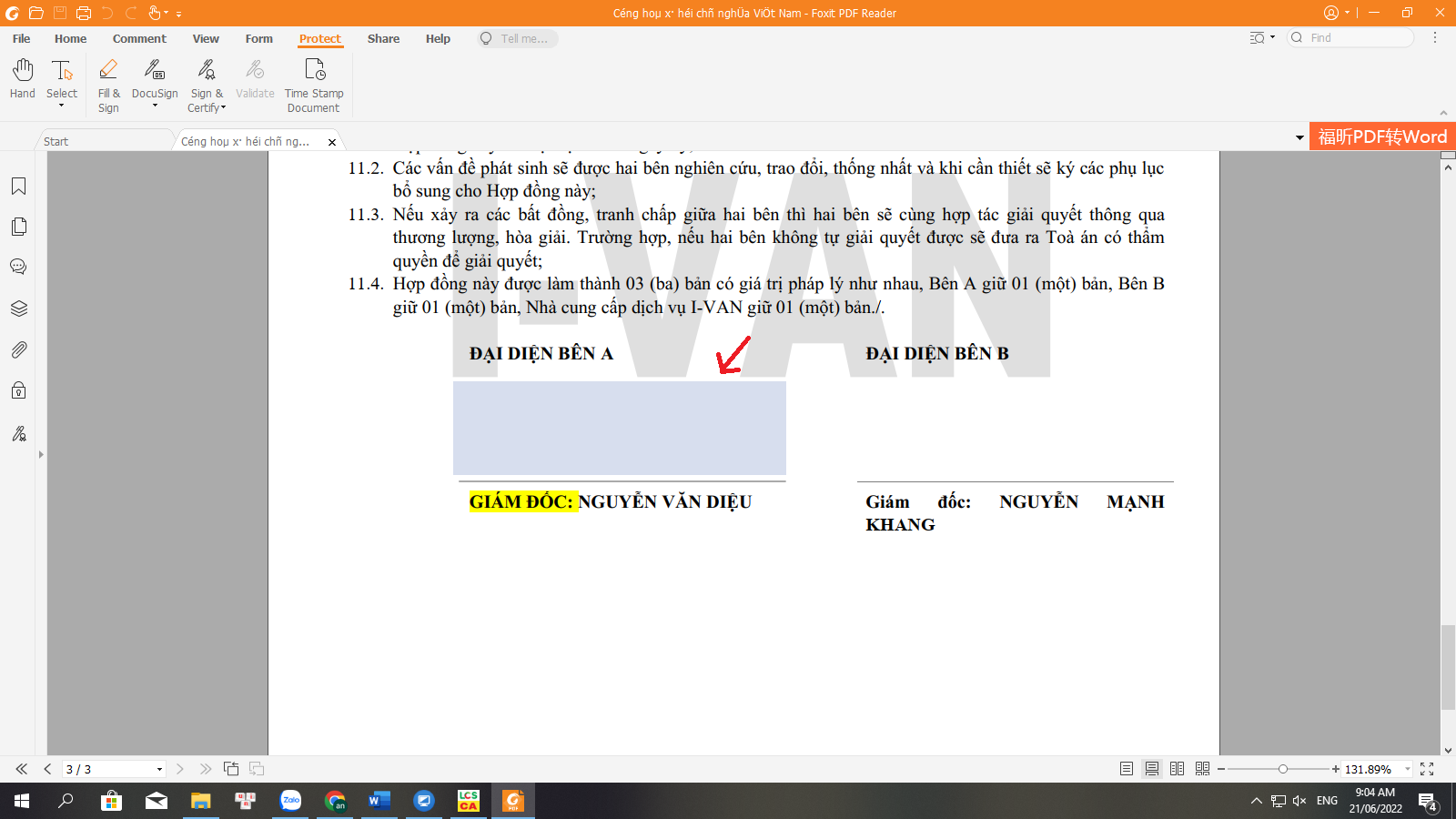
Sau đó a/c kéo chuột đếm phần cần ký số rồi giữ chuột trái kéo ô chữ ký
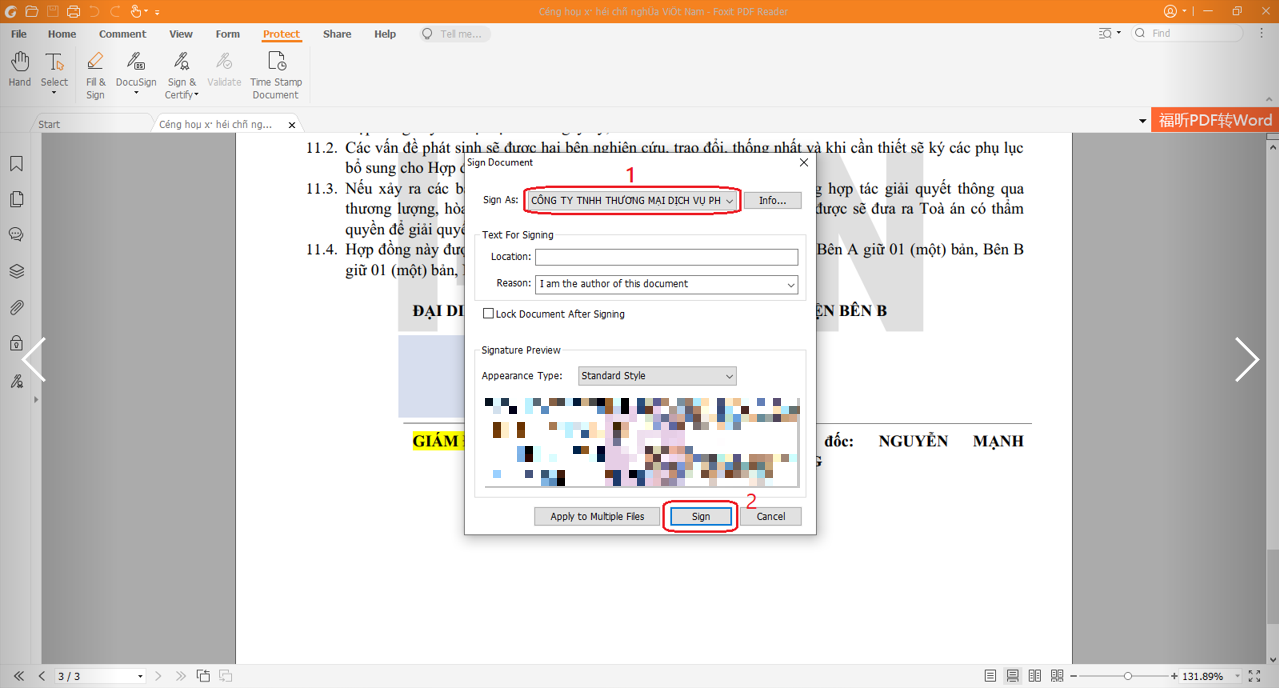
Bước 3: Ký số bằng USB token
Sau khi vẽ xong ô chữ ký a/c chọn đúng thành phố tên mình rồi nhấn Sign
Chọn vị trí mà a/c muốn lưu tập tin rồi nhấn chọn Lưu để lưu lại số tập tin
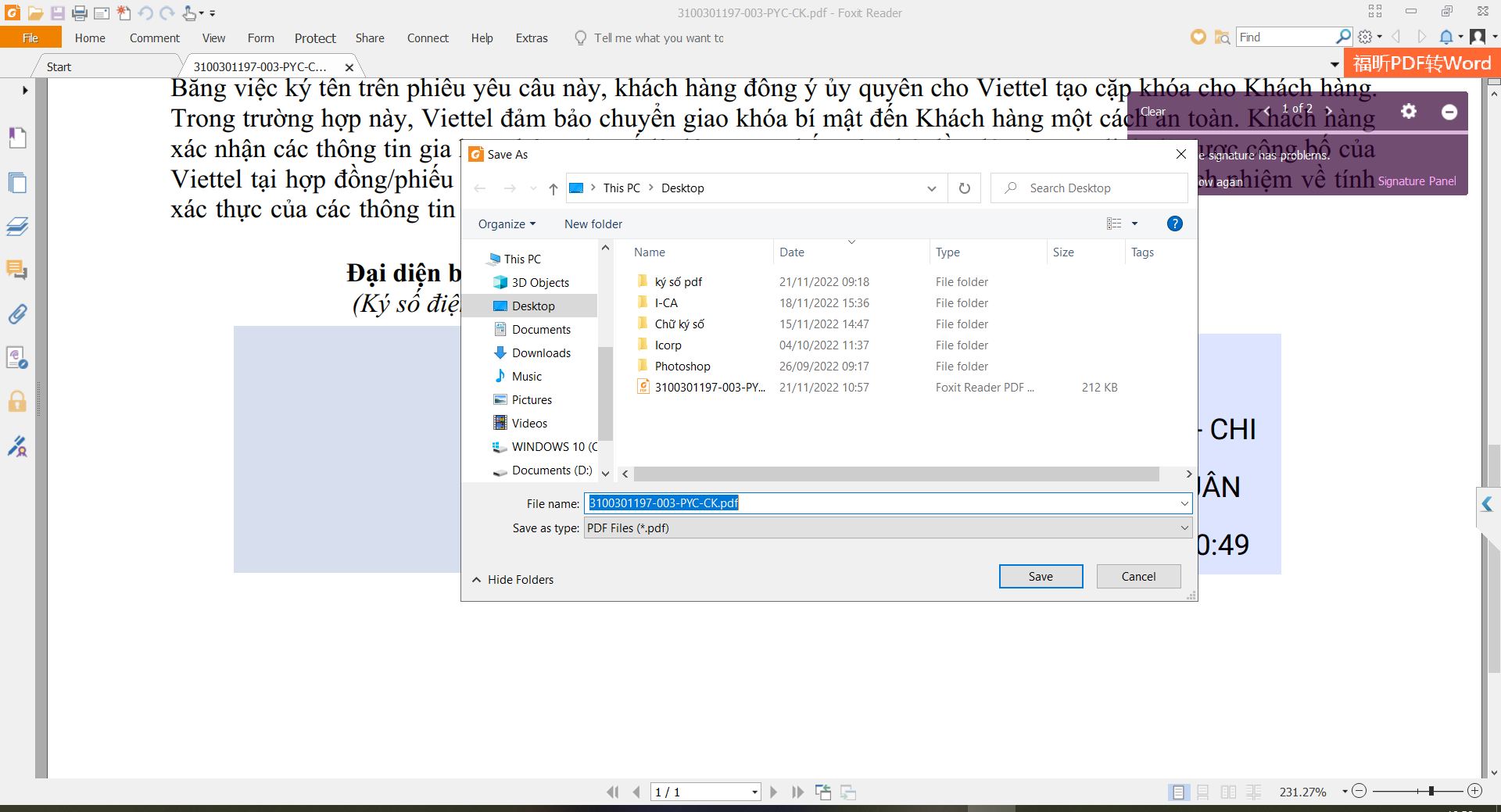
Bước 4: Nhập mã pin và ký tự
Nhập mã pin rồi chọn thông tin đăng nhập để hoàn tất quá trình ký tự

3. Thực hiện ký tự trên file PDF bằng Adobe Reader
Bước 1: Chọn ký tự tệp
Người dùng truy cập phần mềm, nhấn Mở → Máy tính của tôi . Sau đó chọn tập tin cần ký và tiếp tục nhấn Open .
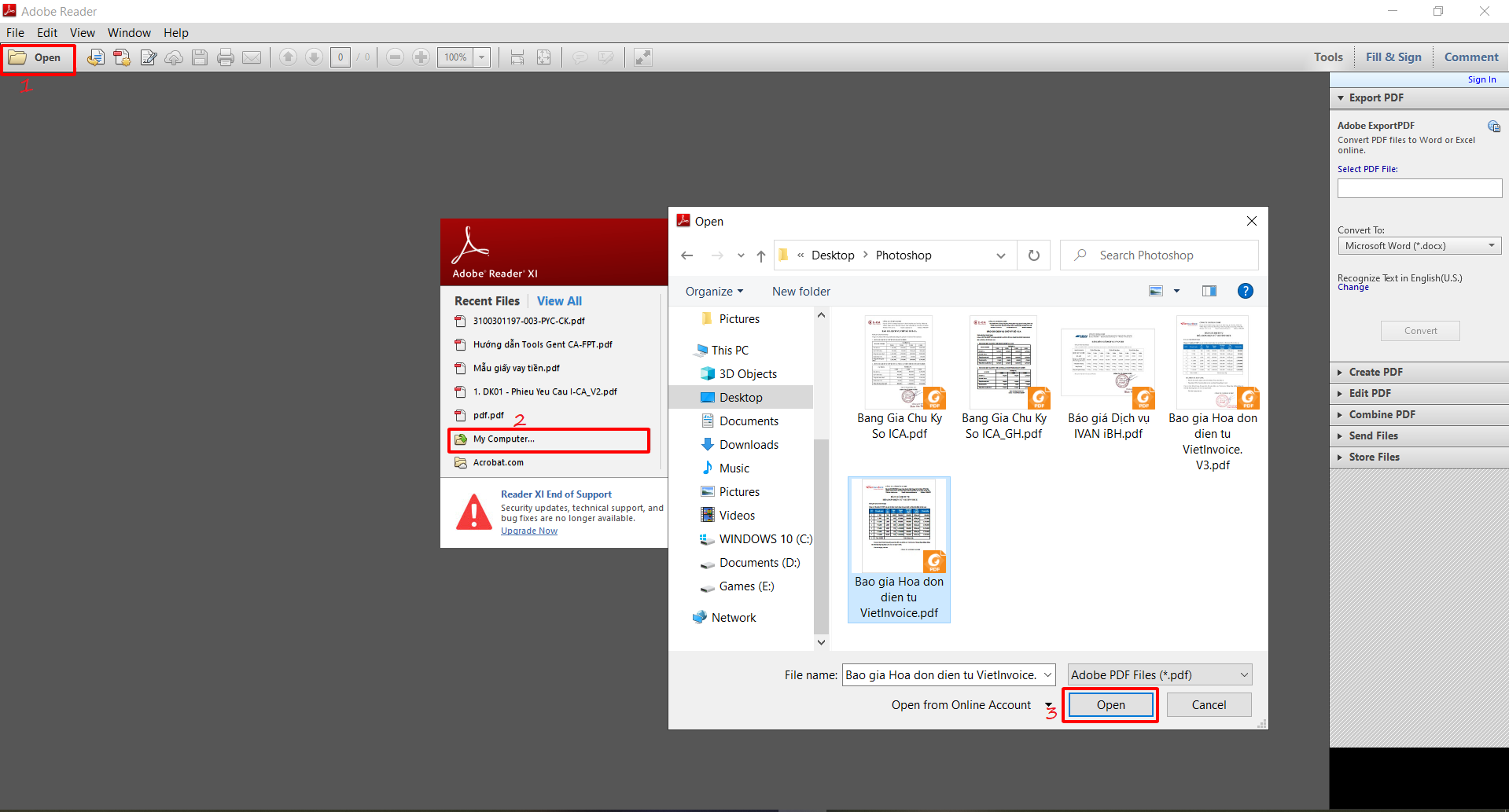
Bước 2: Chọn nơi ký hiệu trên văn bản
Để ký số trên file pdf, trên thanh công cụ a/c chọn Điền & Ký → Đặt chữ ký
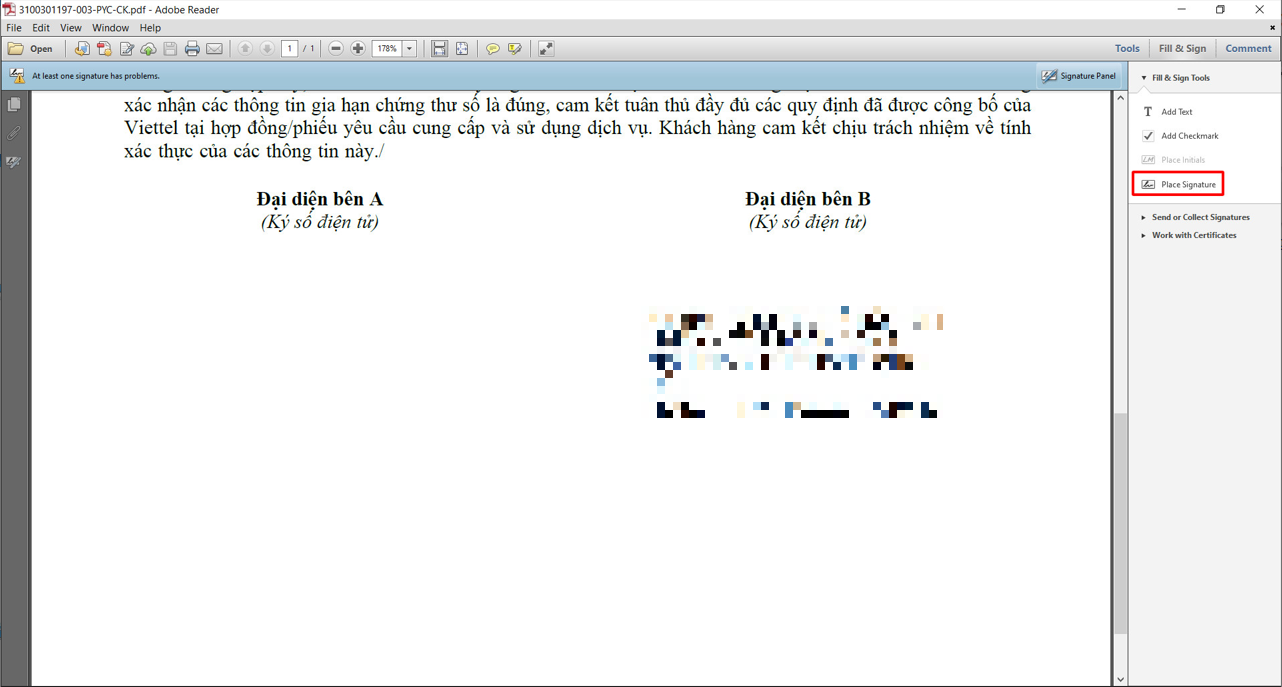
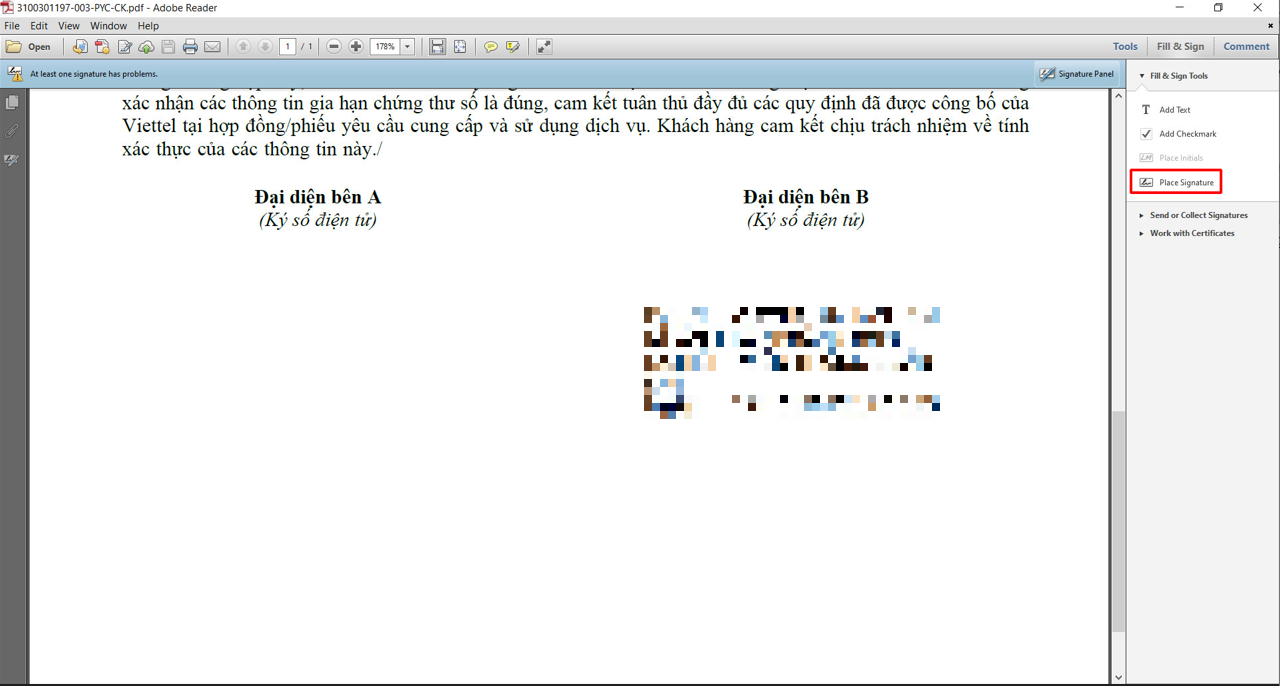
Sau đó a/c chọn Draw New Signature lúc này con trỏ chuột sẽ chuyển sang hình dấu cộng để ký hiệu
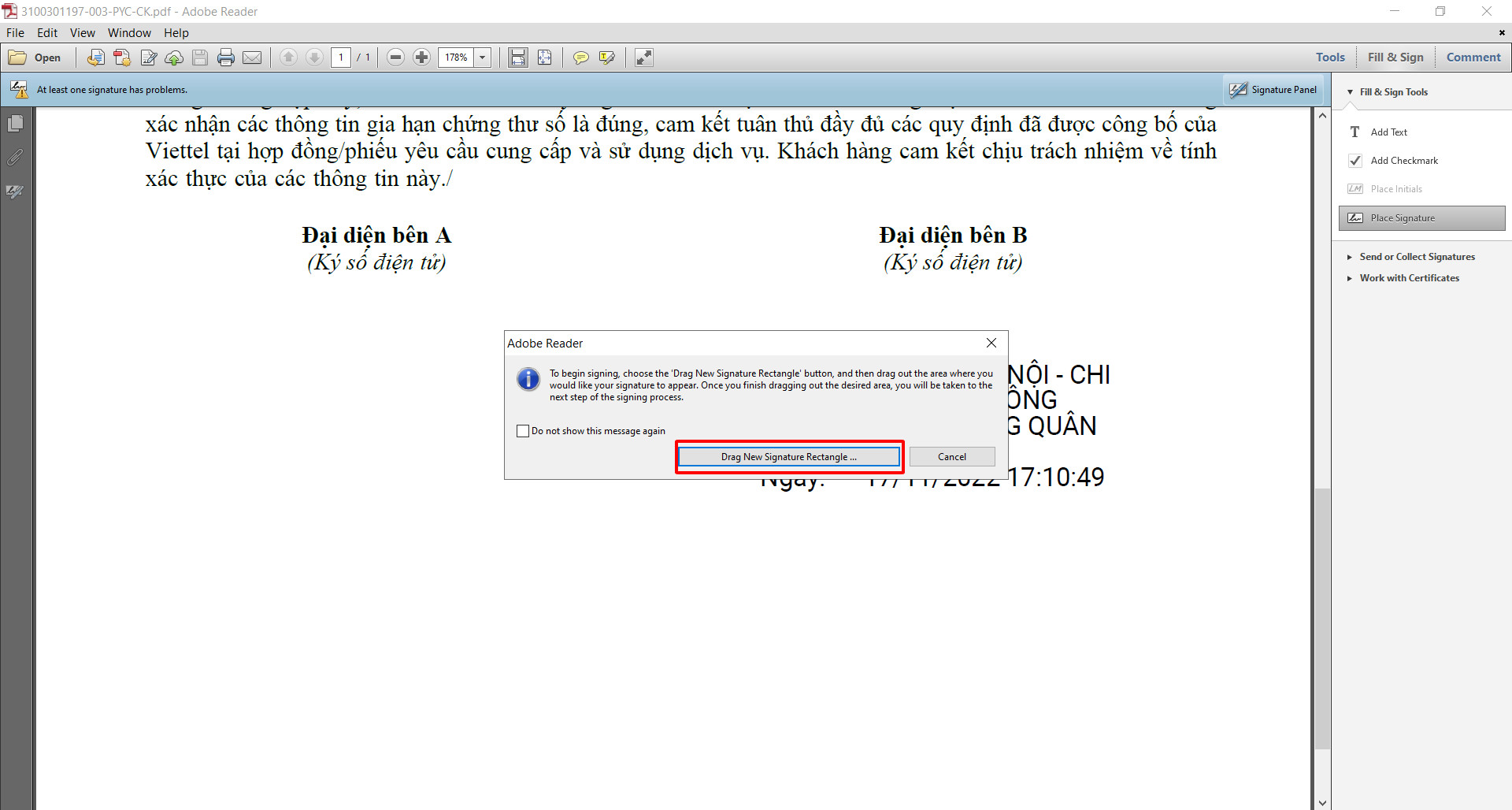
Sau đó a/c kéo chuột đếm phần cần ký số rồi giữ chuột trái kéo ô chữ ký
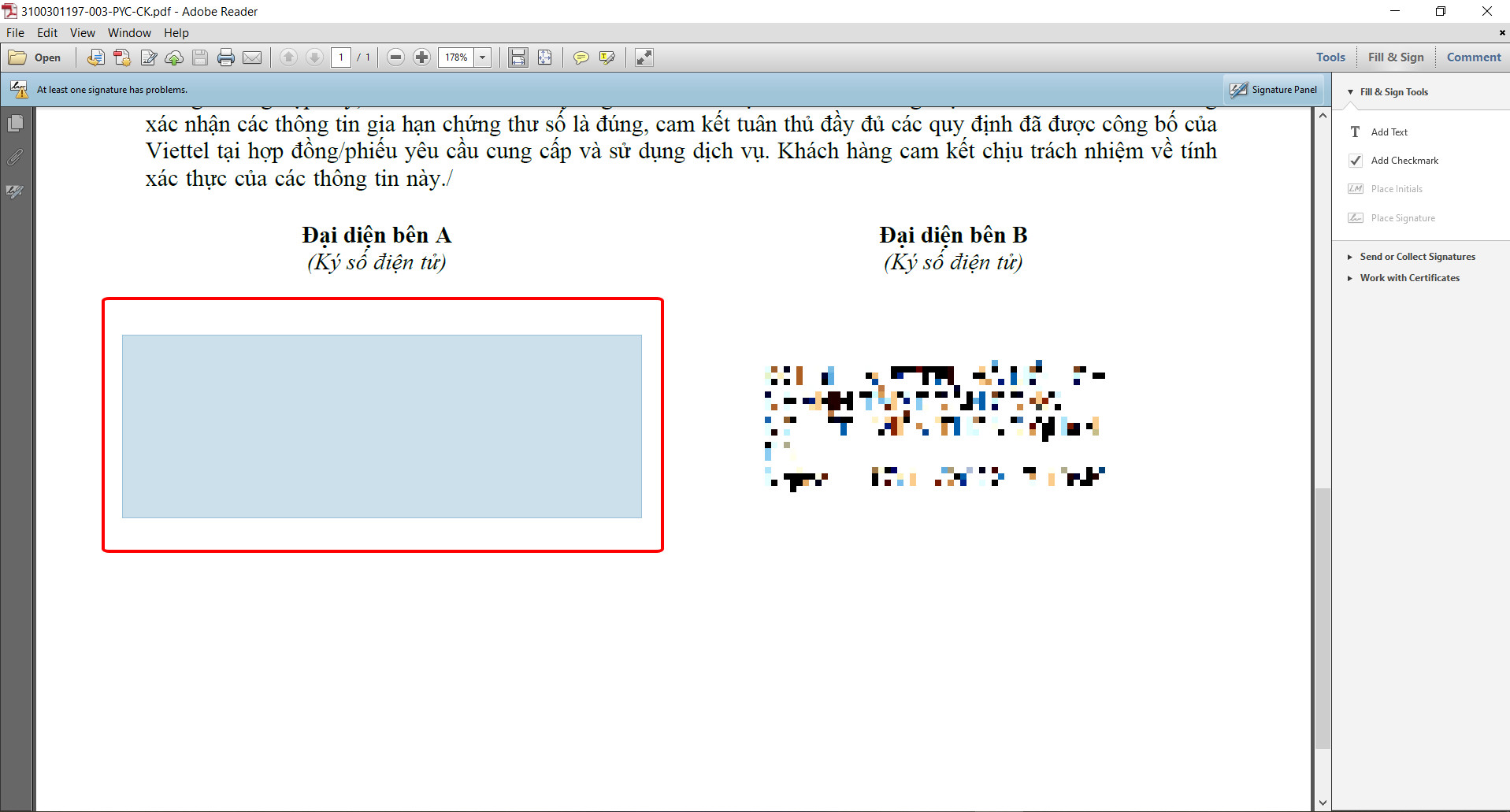
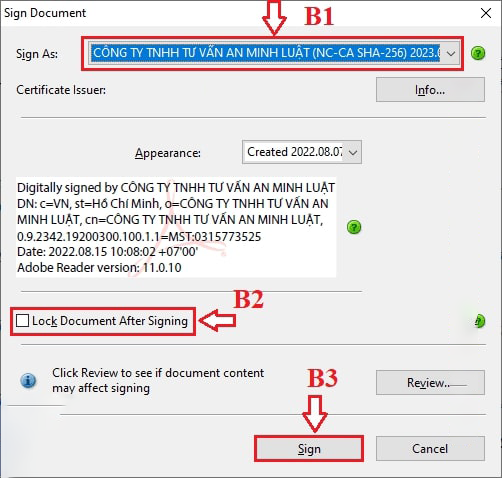
Bước 3: Ký số bằng USB token
Sau khi vẽ xong ô chữ ký a/c chọn đúng thành phố tên mình rồi nhấn Sign
Chọn vị trí mà a/c muốn lưu tập tin rồi nhấn chọn Lưu để lưu lại số tập tin
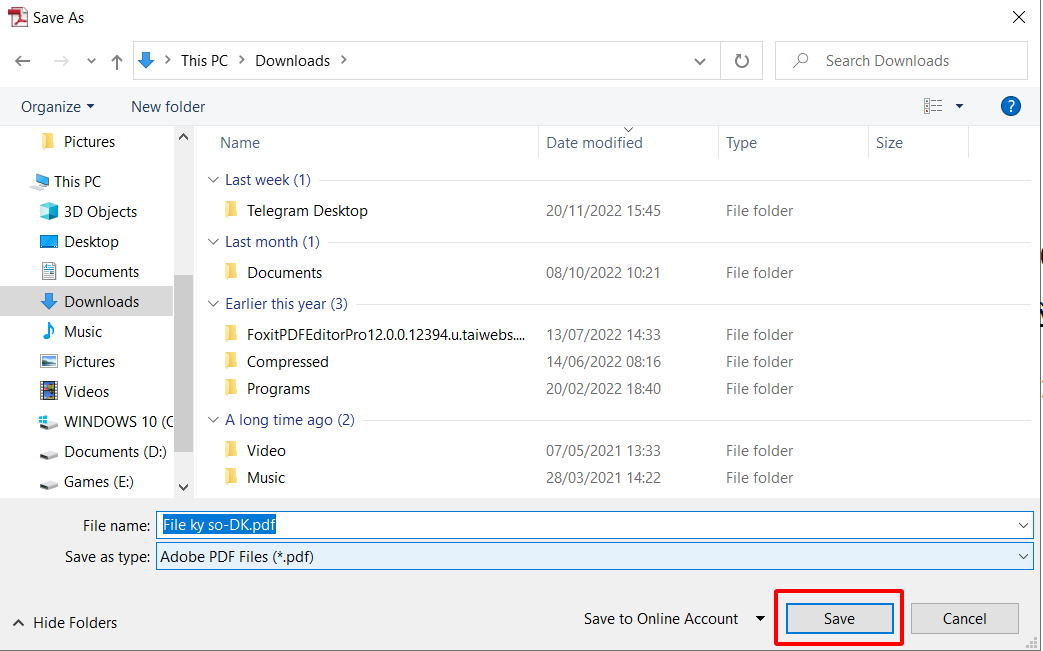
Bước 4: Nhập mã pin và ký tự
Nhập mã pin rồi chọn thông tin đăng nhập để hoàn tất quá trình ký tự