Hướng dẫn ký số trên File Excel nhanh chóng và đúng chuẩn – Sài Gòn O2O
Trong thời đại số hóa, ký số trên File Excel ngày càng phổ biến, đặc biệt với doanh nghiệp khi cần xác thực báo cáo tài chính, bảng kê khai thuế, hồ sơ kế toán… Việc sử dụng chữ ký số giúp văn bản đảm bảo tính pháp lý, an toàn và tiện lợi khi gửi – nhận trực tuyến.
1. Chuẩn bị trước khi ký số trên File Excel
Để thực hiện ký số, doanh nghiệp cần chuẩn bị:
- USB Token chữ ký số hoặc chữ ký số HSM đã được đăng ký hợp lệ.
- Máy tính cài đặt sẵn driver USB Token và phần mềm ký số.
- File Excel định dạng chuẩn (thường là .xls, .xlsx).
2. Các bước ký số trên File Excel
Bước 1: Cắm USB Token vào máy tính (hoặc đăng nhập chữ ký số HSM).
Bước 2: Mở file Excel cần ký → Chọn File → Info → Protect Workbook → Add a Digital Signature.
Bước 3: Hệ thống hiển thị hộp thoại, chọn chứng thư số cần ký.
Bước 4: Nhập mã PIN USB Token → Nhấn OK để hoàn tất.
Bước 5: File Excel đã được gắn chữ ký số, có thể kiểm tra tại phần chữ ký điện tử.
3. Lợi ích khi ký số trực tiếp trên File Excel
- Đảm bảo giá trị pháp lý tương đương chữ ký tay và con dấu.
- Tăng cường bảo mật dữ liệu và tránh chỉnh sửa trái phép.
- Thuận tiện cho giao dịch điện tử, nộp báo cáo qua cổng thông tin thuế, hải quan, bảo hiểm.
- Tiết kiệm thời gian, chi phí in ấn, lưu trữ giấy tờ.
Hướng dẫn chữ trên File Excel
Ký trên excel.
Lưu ý : Hỗ trợ số trên Microsoft Excel từ phiên bản 2013 trở lên. (Khuyến nghị sử dụng Microsoft office từ phiên bản 2016) .
Có 2 dạng ký tự trên bản văn Excel: Ký hiệu có vị trí xác định và ký hiệu không xác định vị trí.
Để đăng ký điện tử trên tệp Excel, bạn hãy thực hiện theo các bước sau:
1. File Ký hiệu Excel không được xác định vùng ký tự
Bước 1 : Mở file excel cần ký => chọn menu File
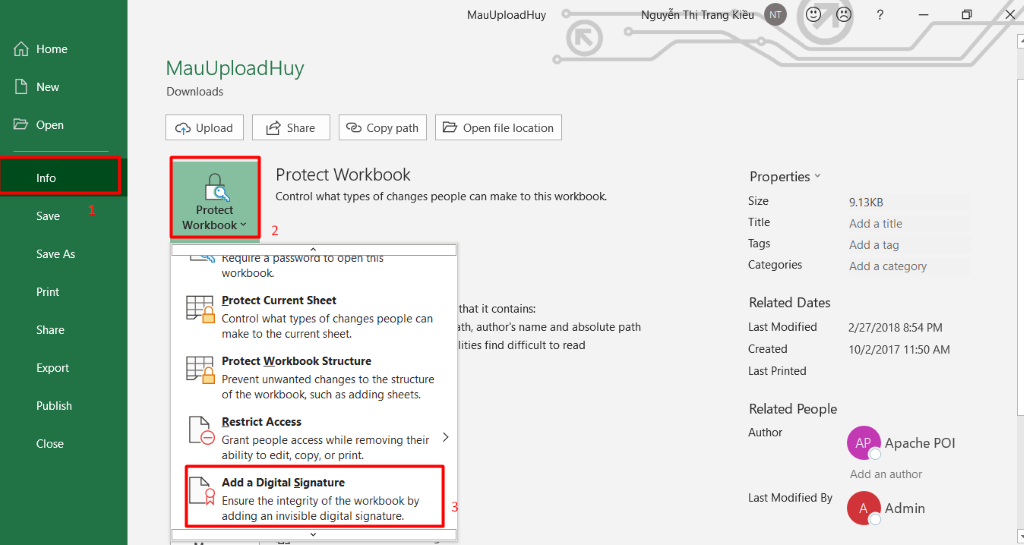
Bước 2 : chọn Thông tin => Công việc bảo vệ sổ . Sau đó chọn Thêm chữ điện tử để thêm chữ vào Excel.
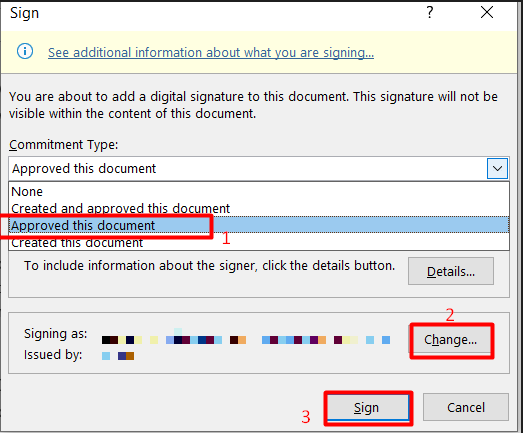
Bước 3 : Giao diện màn hình sẽ hiển thị như bên dưới, chọn Đã phê duyệt tài liệu này và thay đổi tin nhắn (nếu cần thay đổi chữ số).
Bước 4 : Nhấn dấu => màn hình hiển thị như hình bên dưới, bạn chỉ cần nhập mã pin và chọn đăng nhập.
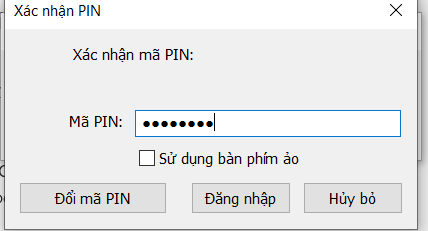
Đến khi hiển thị thông báo đã ký hoàn tất như hình bên dưới => nhấn Ok
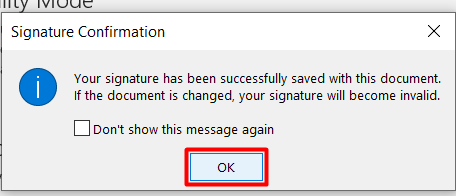
Giao diện màn hình sẽ trả về như hình bên dưới => select v ews signatures để xem file excel vừa thành công.
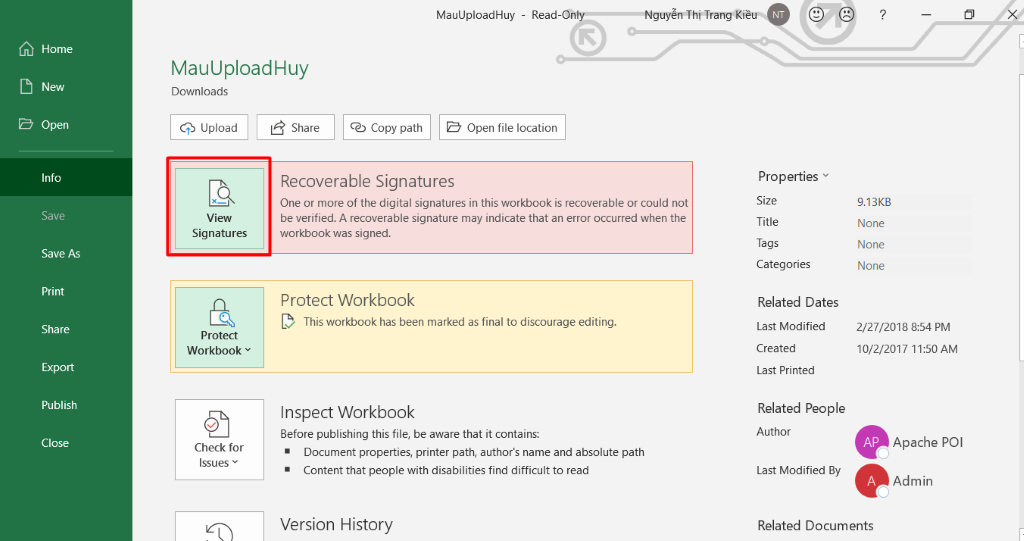
Ở màn hình này, bạn có thể nhấp chuột phải vào màn hình để xem chữ số bên góc phải màn hình rồi chọn chi tiết chữ ký ( để xem chi tiết chữ ký trên tệp excel) hoặc xóa chữ ký (nếu muốn bỏ chữ ký có trên bản văn).
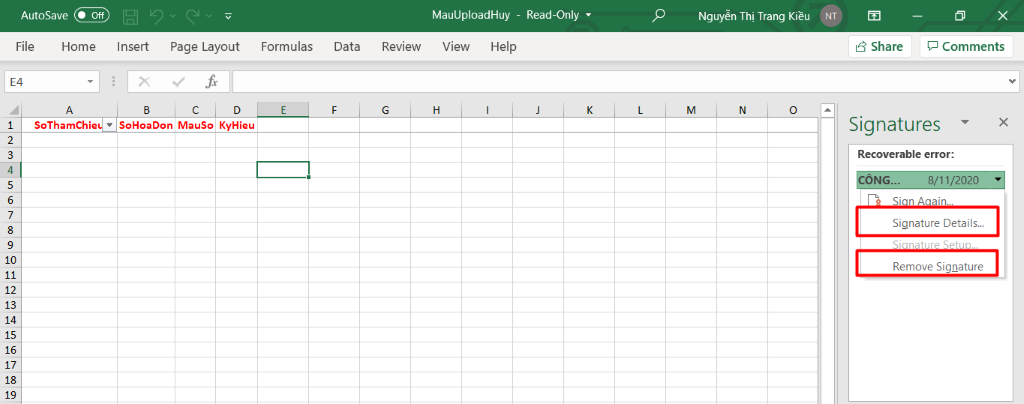
2. Xác định vùng ký tự .
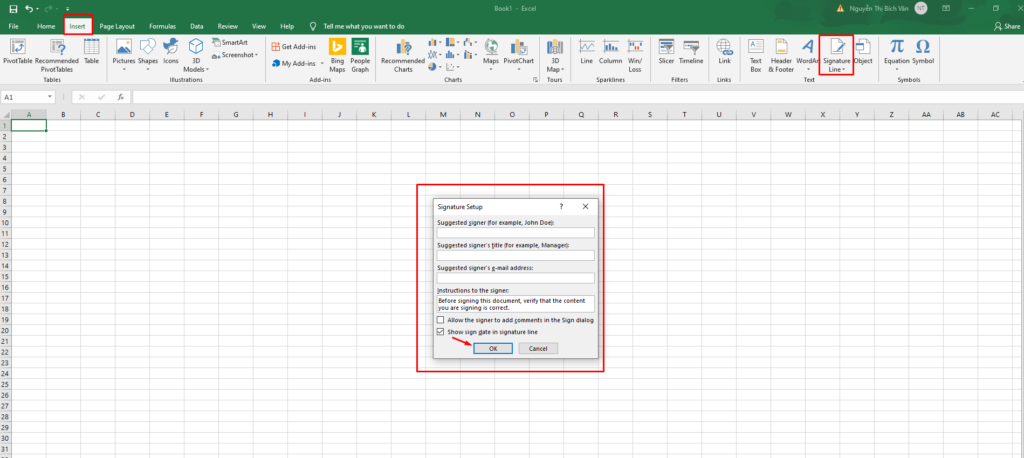
Bước 1 : nhấn vào Insert -> Signature Line -> nhập thông tin vào bảng Signature -> nhấn OK .
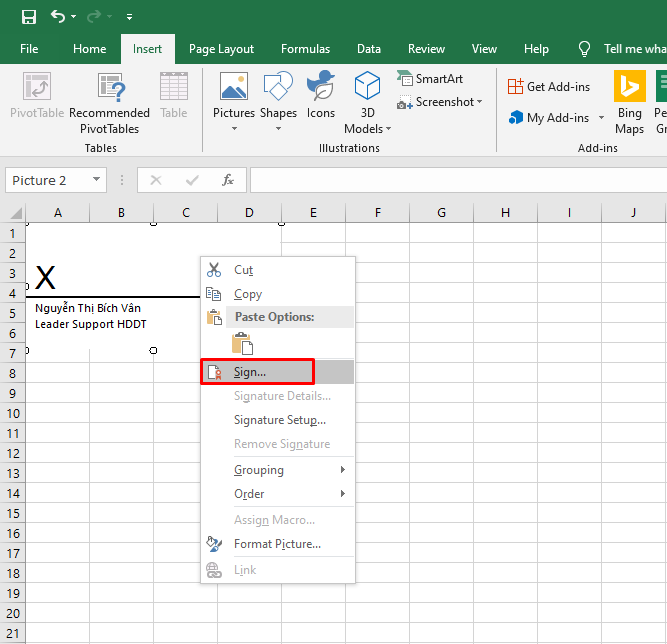
Bước 2 : Nhấn chuột phải vào chữ ký –> chọn dấu .
Bước 3 : Nhấn vào Select image để chọn logo.
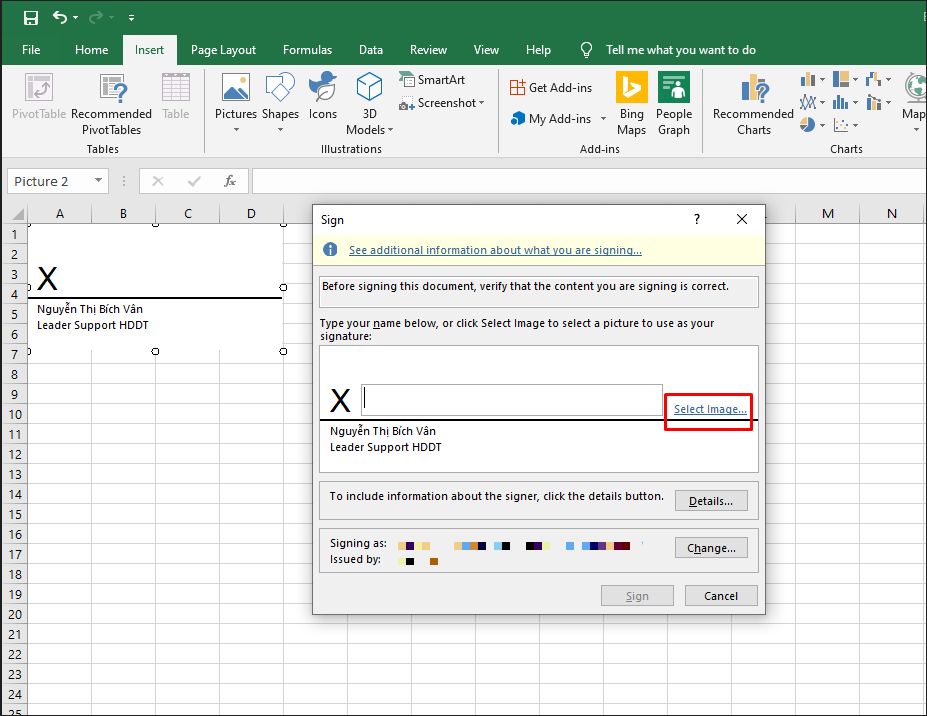
Bước 4 : Nhấn chọn Sign –> Yes –> Ok để ký.
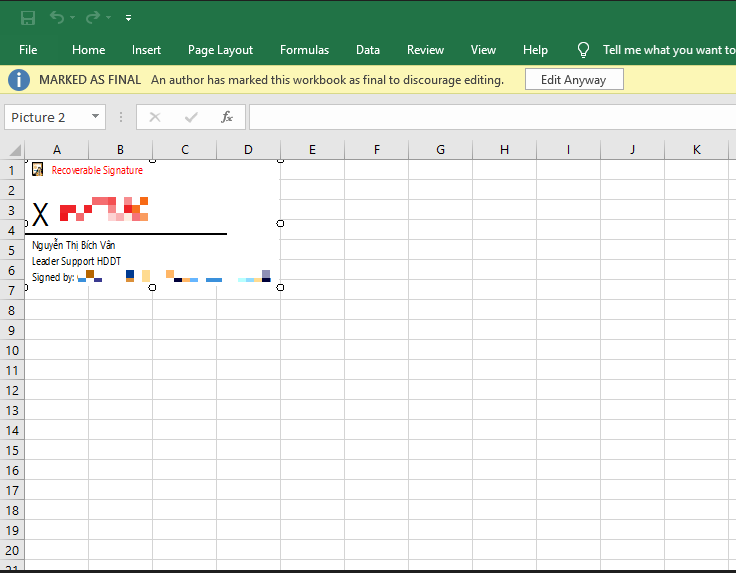
Ký tự sẽ hiển thị trên bản văn như hình bên dưới.