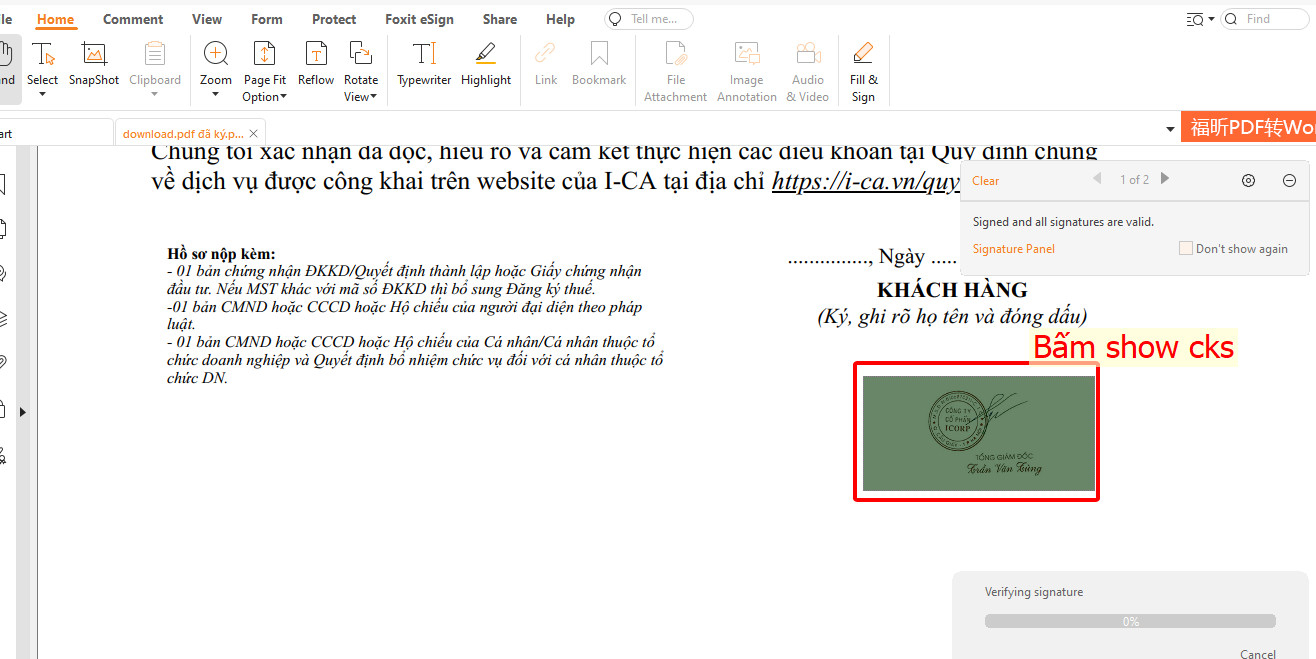
1. Vì sao cần ký số có logo và dấu đỏ?
Trong kỷ nguyên chuyển đổi số, chữ ký điện tử không chỉ là xác nhận pháp lý mà còn thể hiện bộ nhận diện thương hiệu của doanh nghiệp.
Khi bạn chèn logo công ty và hình dấu đỏ vào vị trí ký số trên file PDF, văn bản của bạn sẽ:
- ✅ Tăng tính chuyên nghiệp và uy tín khi gửi hợp đồng, báo giá, hóa đơn điện tử, hồ sơ pháp lý.
- ✅ Giúp đối tác dễ nhận biết doanh nghiệp qua logo và con dấu đặc trưng.
- ✅ Đảm bảo giá trị pháp lý đầy đủ, vì vẫn được ký bằng chứng thư số hợp lệ (USB Token hoặc ký số từ xa).
2. Chuẩn bị trước khi ký số chèn logo, dấu đỏ
Để thực hiện, bạn cần chuẩn bị 3 yếu tố cơ bản sau:
- Chữ ký số hợp lệ (USB Token hoặc ký số từ xa Remote Signing).
- File PDF cần ký.
- File hình ảnh logo và con dấu đỏ, định dạng
.PNGhoặc.JPG, nền trong suốt (khuyến nghị kích thước 300x300px).
💡 Tip: Nếu chưa có file dấu đỏ đẹp, bạn có thể nhờ Sài Gòn O2O thiết kế mẫu con dấu chuẩn pháp lý và file PNG chuyên dụng để ký điện tử.
3. Cách ký số chèn logo và dấu đỏ bằng phần mềm Foxit PDF Reader
Đây là phần mềm phổ biến, miễn phí và dễ sử dụng nhất hiện nay để ký số trực tiếp trên file PDF.
Bước 1: Cài đặt Foxit PDF Reader
Tải phần mềm tại: https://www.foxit.com/pdf-reader/
Sau khi cài đặt xong, mở file PDF cần ký.
Bước 2: Kết nối USB Token
Cắm USB Token chữ ký số vào máy tính (hoặc đăng nhập hệ thống ký số từ xa nếu bạn dùng dịch vụ eToken Cloud / SmartCA).
Bước 3: Chọn công cụ ký số
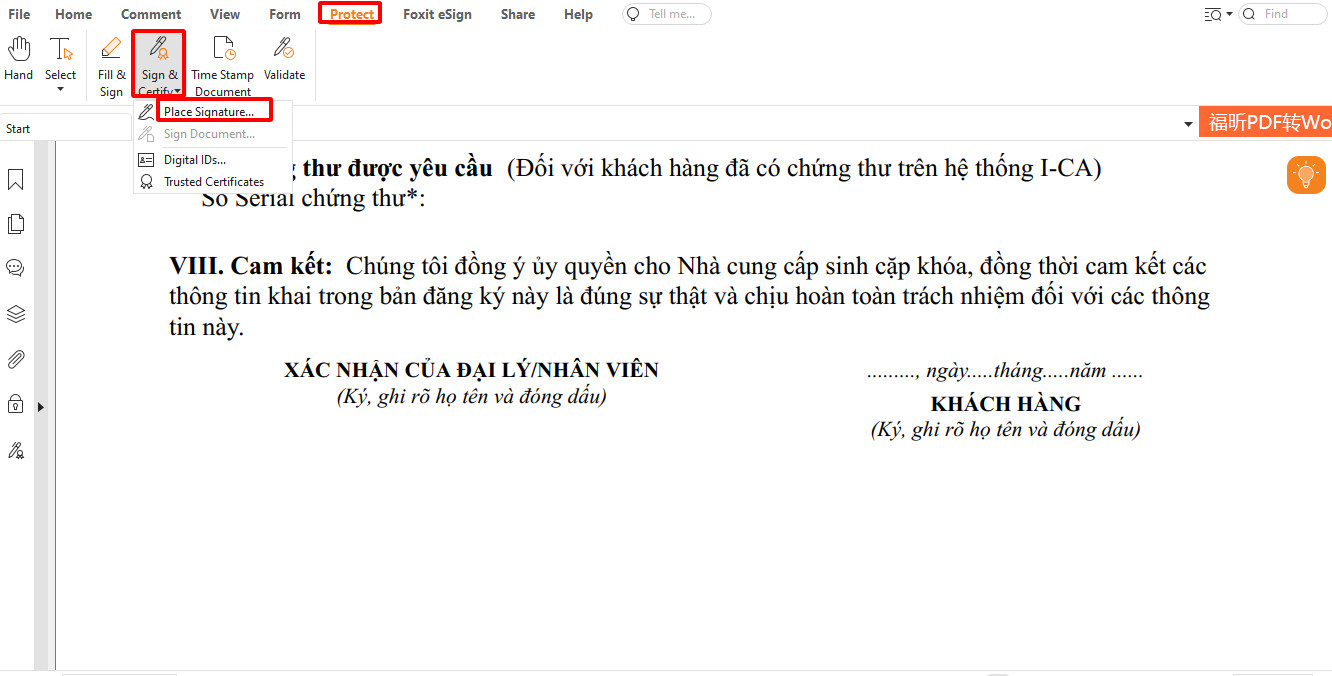
Vào thanh menu:Protect → PDF Sign → Place Signature
Kéo chuột để chọn vùng hiển thị chữ ký số trên file PDF.
Bước 4: Chèn hình logo và dấu đỏ
Sau khi chọn vùng ký, phần mềm cho phép thêm hình ảnh tùy chỉnh.
- Nhấn Appearance → Create New Style
- Chọn “Import Image” → tải lên logo công ty và dấu đỏ (nên chèn dấu ở nền trong suốt để trông thật hơn).
- Nhập thêm thông tin hiển thị: Tên công ty, MST, thời gian ký.
Bước 5: Ký xác nhận bằng mã PIN
Nhấn “Sign” → nhập mã PIN của chữ ký số → lưu lại file PDF.
Văn bản sau khi ký sẽ hiển thị rõ logo, dấu đỏ và dòng chữ “Chữ ký số hợp lệ”.
4. Cách ký số có logo/dấu đỏ bằng Adobe Acrobat Pro (cao cấp hơn)
Phần mềm này được sử dụng rộng rãi trong các cơ quan và doanh nghiệp lớn vì có khả năng tùy chỉnh giao diện ký số và xác thực cao cấp.
Bước 1: Mở file PDF → chọn Tools → Certificates → Digitally Sign.
Bước 2: Chọn vị trí muốn đặt chữ ký.
Bước 3: Trong phần “Appearance”, nhấn “Create New Appearance” →
- Upload file logo và dấu đỏ.
- Tick vào “Show Name”, “Show Reason”, “Show Date” để hiển thị thông tin đầy đủ.
Bước 4: Nhấn “Sign” → nhập mã PIN của Token.
File PDF được ký hợp lệ, hiển thị hình ảnh logo và con dấu y như bản in truyền thống.
5. Lưu ý quan trọng khi ký số chèn logo và dấu đỏ
- 🛡 Không được chỉnh sửa file PDF sau khi ký, vì sẽ làm mất hiệu lực chữ ký số.
- 📁 Nên lưu bản sao PDF đã ký trong thư mục riêng để đối chiếu khi cần.
- ⚙ Nếu dùng chữ ký số từ xa, cần kích hoạt plugin hoặc tiện ích ký trực tuyến (VNPT SmartCA, Viettel CA Cloud, FPT-CA Remote, v.v…).
- 📐 Kích thước logo và dấu nên vừa đủ, không che thông tin ký.
6. Một số lỗi thường gặp khi ký số có logo/dấu đỏ
| Lỗi hiển thị | Nguyên nhân | Cách khắc phục |
|---|---|---|
| “No certificate found” | Token chưa cắm hoặc driver lỗi | Cắm lại Token, khởi động lại phần mềm ký |
| “Invalid Signature” | File bị chỉnh sửa sau khi ký | Ký lại từ bản gốc PDF chưa chỉnh sửa |
| Logo bị mờ hoặc mất nền | File ảnh không trong suốt | Sử dụng file PNG nền trong suốt |
7. Dịch vụ hỗ trợ ký số chuyên nghiệp tại Sài Gòn O2O
Sài Gòn O2O cung cấp trọn gói dịch vụ chữ ký số – hỗ trợ kỹ thuật – thiết kế hiển thị chữ ký doanh nghiệp bao gồm:
- Hỗ trợ tạo mẫu chữ ký số có logo & dấu đỏ chuyên nghiệp.
- Cung cấp phần mềm ký điện tử, hướng dẫn thao tác chi tiết.
- Cài đặt và cấu hình ký tự động trên thuế điện tử, hóa đơn, hợp đồng PDF.
- Thiết kế file con dấu PNG chuẩn thương hiệu cho doanh nghiệp.
💬 Hơn 10.000 doanh nghiệp trên toàn quốc đã sử dụng dịch vụ ký số chuyên nghiệp của O2O.
📩 Liên hệ Sài Gòn O2O – Hỗ trợ ký số chèn logo & dấu đỏ trong 10 phút
Sài Gòn O2O – Dịch vụ chữ ký số & thuế điện tử toàn quốc
📞 Điện thoại: 0924 288 282
💬 Zalo: 0924288282
✉️ Email: lienhe@saigono2o.com
🌐 Website: dichvudangkykinhdoanh.com
9. Hướng dẫn chi tiết
Yêu cầu:
- Ký số trên file pdf
- Chuẩn bị con dấu, logo đính kèm
- Máy đã cài đặt chữ ký số thành công
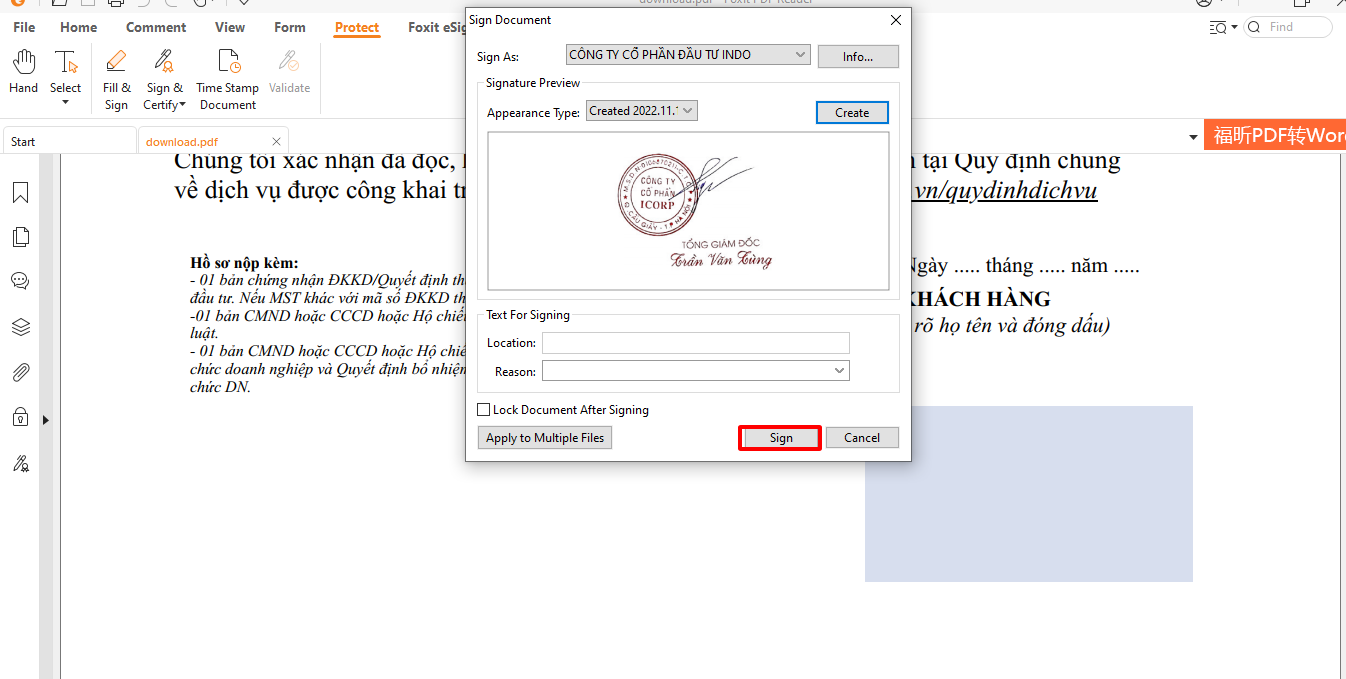
Bước 1. Mở fiel cần ký dạng pdf chọn “ Protect” → Sign & certify” → “ Place signature…”
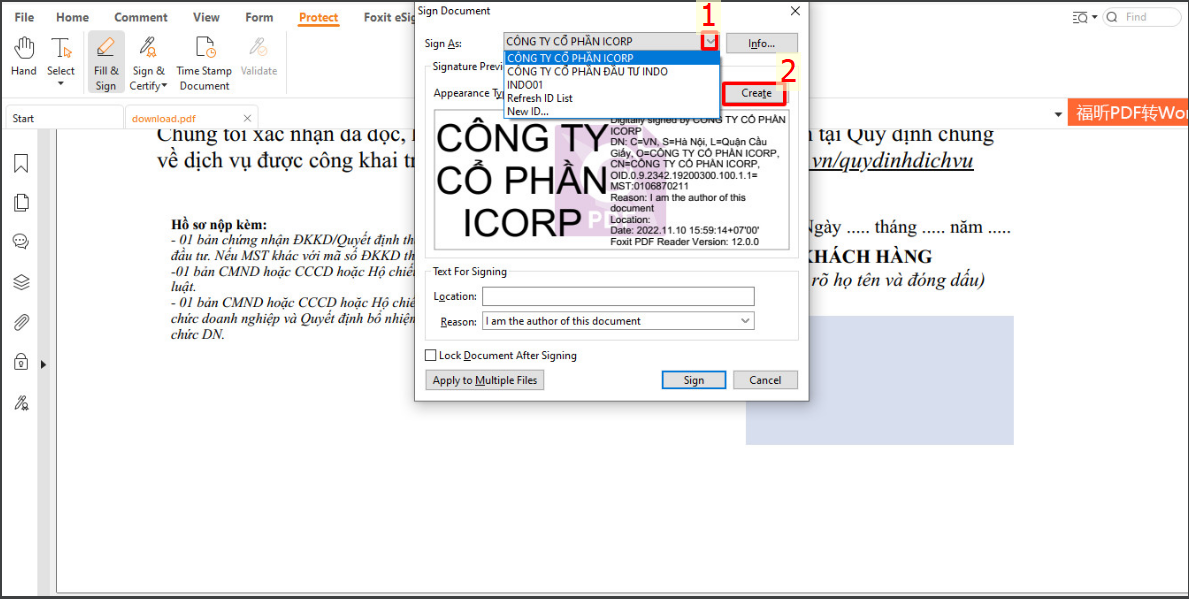
Tại phần “ Sign as” chọn đúng thông tin công ty cần ký sau đó bấm chọn” Create”
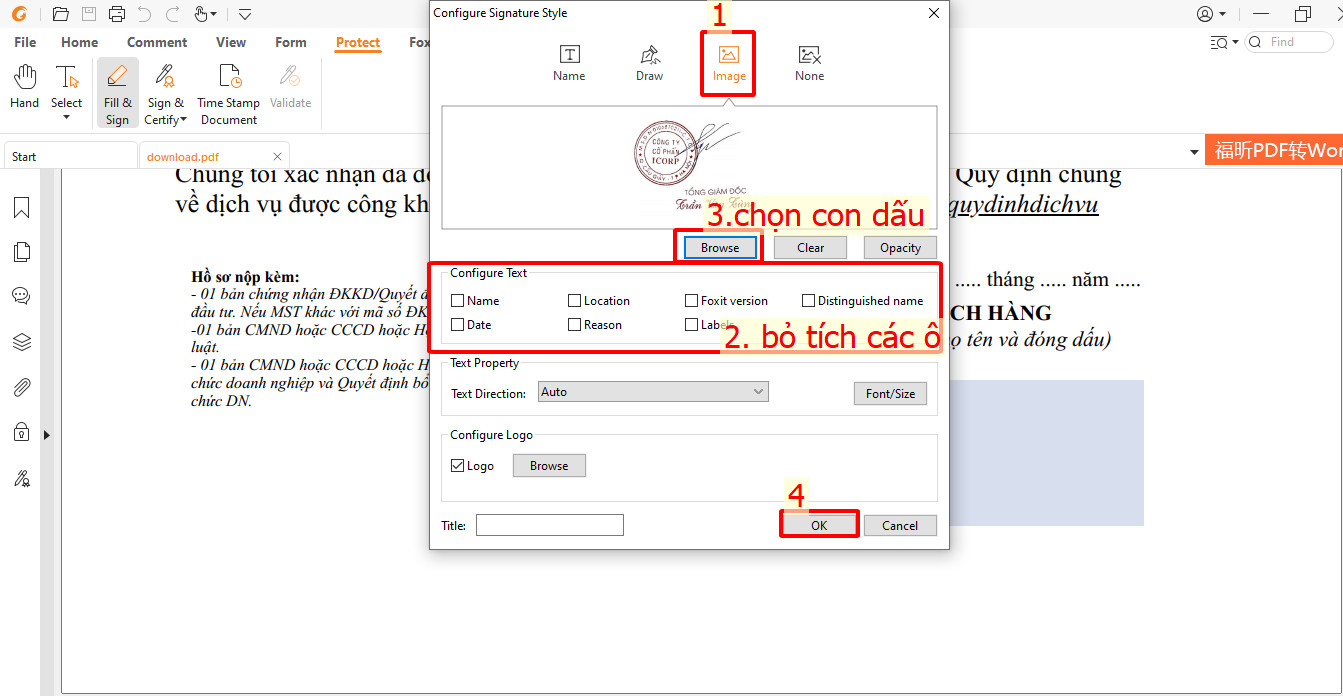
Khi đó màn hình hiển thị giao diện người dùng thực hiện theo các bước
- Chọn mục : Image
- Tại mục “ Configure text” chọn bỏ tích tất cả các ô
- Chọn hình ảnh con dấu, logo cần đính kèm tại mục “ Browse”
- Bấm “ OK” để cập nhật
Bước 2. Lưu file và ký
Bấm “ Sign” để ký và chọn ổ lưu tên file ký
Hệ thống yêu cầu nhập mã pin CKS người dùng nhập và xác nhận theo hướng dẫn:
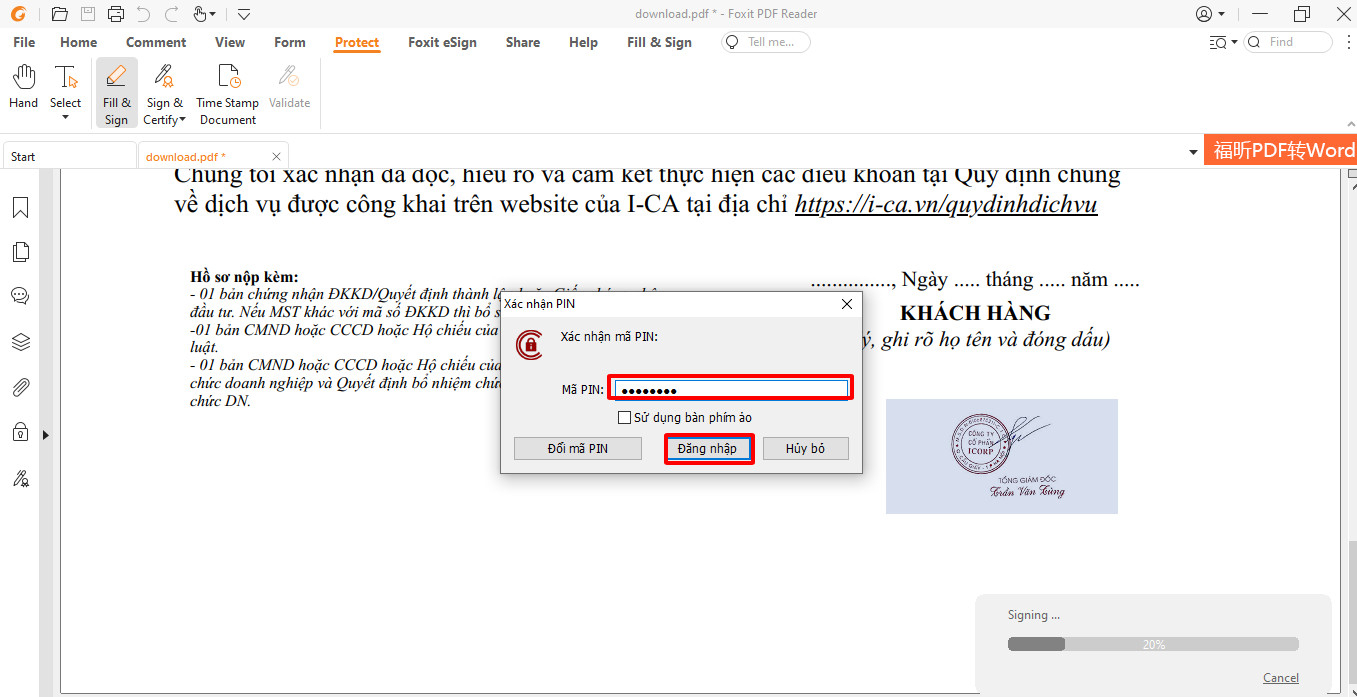
Bước 3. Sau khi ký thành công kiểm tra file mới ký